Geschrieben von Sem
Aktualisiert am
27. September 2024
·
07:57
Wie verbindest du deine PlayStation 5 mit dem Internet?
Viele Funktionen auf deiner PlayStation 5 erfordern eine Internetverbindung. Denke an die Netflix-App, Onlinespiele oder das Streamen deines Gameplay. Es dauert eine Weile, bis du die Einstellungen gefunden hast, mit denen du deine PlayStation 5 mit dem Internet verbindest. In diesem Artikel zeigen wir dir, wie du deine PlayStation 5 möglichst schnell und einfach mit dem Internet verbindest.

Erste Schritte mit der Internetverbindung
Viele Funktionen deiner PS5 laufen über eine Internetverbindung. Wir erklären, wie du deine PS5 mit einem drahtlosen oder kabelgebundenen Netzwerk verbindest.
- Schritt 1. Gehe zu den Einstellungen.
- Schritt 2. Internetverbindung einrichten.
- Schritt 3. Netzwerk auswählen.
- Schritt 4. Überprüfe deine Verbindung.
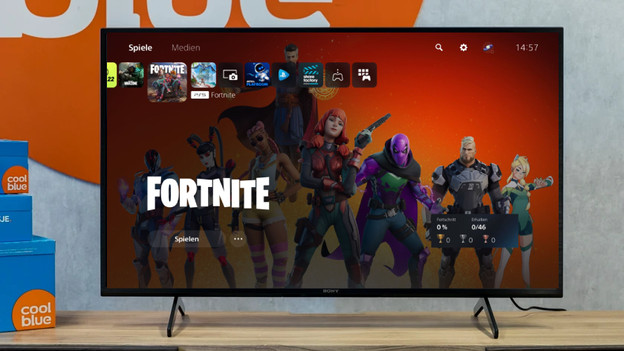
Schritt 1: Gehe zu den Einstellungen
Auf der Startseite deiner PlayStation 5 findest du oben rechts ein Zahnrad. Über dieses Symbol gelangst du zu den Einstellungen deiner PS5. Klicke auf das Zahnrad und fahre mit dem nächsten Schritt fort.
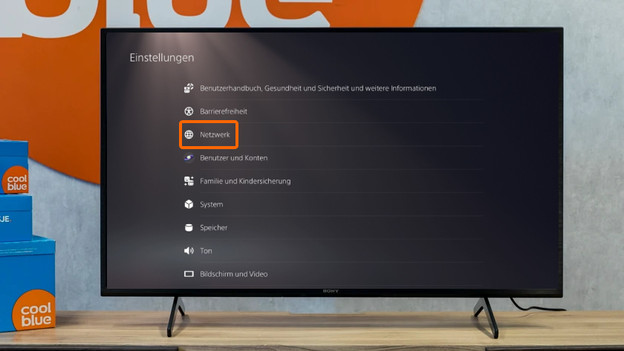
Schritt 2: Netzwerk öffnen und Verbindung einrichten
In der Liste der Einstellungen findest du die Überschrift „Netzwerk“. Tippe darauf und anschließend auf „Internetverbindung einrichten“. Nun erscheint eine Liste mit WLAN-Routern in der Nähe deiner PlayStation. Benutzt du ein Internetkabel? Dann steht es ganz oben in der Liste der WLAN-Netzwerke. Verwende für die beste WLAN-Verbindung einen Gaming-Router.
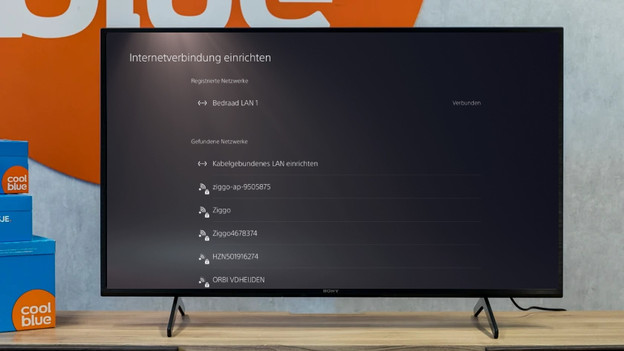
Schritt 3: Netzwerk auswählen
Du siehst verschiedene Optionen mit dem Namen deines WLAN-Netzwerks oder Kabels dazwischen. Du hast deinem WLAN-Netzwerk noch nie einen eigenen Namen gegeben und weißt nicht, wie es heißt? Schaue dann auf der Seite deines Routers nach. Es enthält sowohl den Netzwerknamen als auch das Passwort. Nachdem du auf den richtigen Namen geklickt hast, erscheint ein Bildschirm, in dem du das Passwort eingeben kannst. Gib dein Passwort ein. Deine PlayStation verbindet sich jetzt mit dem Internet. Für ein Internetkabel benötigst du kein Passwort. Klicke auf „Wired LAN konfigurieren“ und deine PlayStation wird sich verbinden.
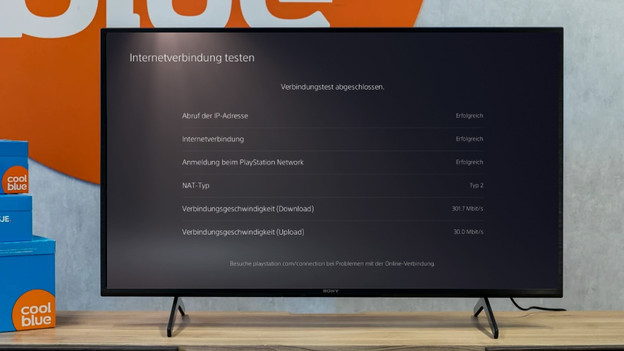
Schritt 4: Überprüfe deine Verbindung
Nachdem du das richtige Passwort für deinen Router eingegeben hast, verbindet sich deine PlayStation automatisch mit dem Internet. Dies gilt auch für dein Internetkabel. Die PlayStation 5 führt einen Test deiner Internetverbindung durch. Hier siehst du die Geschwindigkeit deiner Verbindung und wie schnell sie ist. Alles überprüft? Dann kannst du sofort in deinem Lieblingsspiel oder deiner Lieblings-App loslegen.
Artikel von Sem
Gaming-Experte.