
Geschrieben von Jelle
Aktualisiert am
12. Juli 2023
·
12:33
Wie verwendest du iMovie auf all deinen Apple Geräten?
iMovie ist Apples kostenlose Videobearbeitungssoftware. Es ist standardmäßig auf deinem macOS-, iPadOS- oder iOS-Gerät installiert. Aber welche Vorteile bieten sie dir genau? Hier erklären wir dir, wie du die coolsten Videos mit iMovie auf deinem Mac erstellst. Ab sofort kannst du alle deine Urlaubsvideos selbst bearbeiten.

Videos zuschneiden und zusammenfügen
Selbst für erfahrene Videografen ist es schwierig, mit einem Versuch das perfekte Video zu erstellen. Damit dein Video trotzdem tadellos aussieht, brauchst du die besten Bestandteile. In iMovie kannst du einfach dein gesamtes Bildmaterial zusammenschneiden und zusammensetzen. Das ist lediglich eine Frage des Verschiebens und Bastelns, bis du das gewünschte Ergebnis hast. iMovie sorgt dabei automatisch dafür, dass die Übergänge reibungslos und professionell aussehen.

Effekte hinzufügen
Dein Material ist geschnitten und steht in der richtigen Reihenfolge. Die Übergänge sind zwar fließend, trotzdem sieht das Ganze etwas langweilig aus. Hierfür bietet iMovie unterschiedliche Effekten, die du zu deinem Video hinzufügen kannst. Beispielsweise kannst du die Übergänge variieren und so mehr Dynamik schaffen. Oder du machst die gelungene Abfahrt noch etwas dramatischer, indem du sie in Slow Motion abspielst.
Musik hinzufügen und bearbeiten
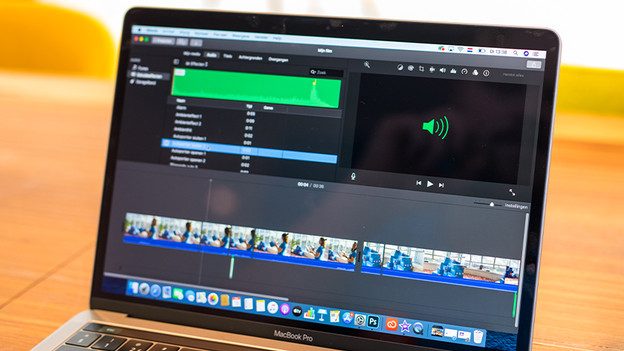
Ein Film ohne gute Musik oder Soundeffekte wäre langweilig. Zum Glück kann der Ton deines Films in iMovie ganz einfach bearbeitet werden. Trenne den Ton, passe die Lautstärke an und füge all deine Lieblingstitel hinzu. So hast du im Handumdrehen den coolsten After Movie des Festivals.
Fotos hinzufügen
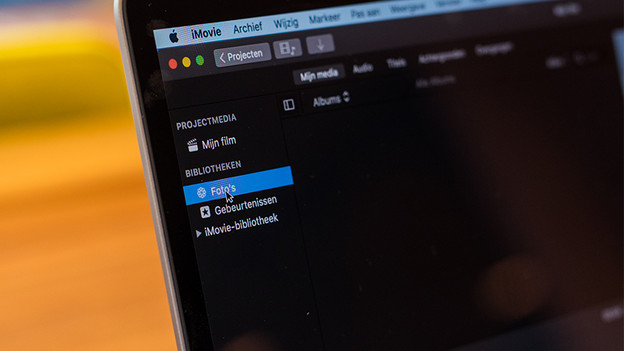
Du möchtest Fotos in dein Video integrieren? Auch das geht mit iMovie. Der Nachteil ist, dass die Fotos häufig statisch sind, sodass dein Video weniger flüssig wirkt. Um das zu vermeiden, wendet iMovie automatisch den sogenannten Ken Burns effect an. Das Bild startet herangezoomt auf ein Detail, wobei anschließend langsam herausgezoomt wird, um das Ganze zu zeigen. So sehen deine Fotos weniger statisch aus und du kannst beispielsweise du das schöne Familienfoto im Hochzeitsvideo deines besten Freunds verarbeiten.

Verwende iMovie in deiner Foto-App
Verschiedene Funktionen von iMovie findest du auch in deiner Foto-App. So kannst du deine Videos einfach bearbeiten, ohne iMovie öffnen zu müssen. Ein cooles Video, das du gemacht hast auf deinem iPhone noch besser machen? Öffne das Video in Fotos und klicke auf Bearbeiten. Auf dem Bildschirm, der jetzt geöffnet wird, kannst du Videos kürzen und Filter, Musik oder Text hinzufügen.

Auf dem iPhone anfangen, auf dem MacBook beenden
Ein Vorteil von iMovie ist, dass es auf all deinen Apple-Geräten zur Verfügung steht. Filme deinen Besuch in Disneyland Paris auf deinem iPhone. Während du Schlange stehst, kannst du es bereits ein wenig bearbeiten. Und auf dem Heimweg kannst du ihm auf deinem Apple iPad den letzten Schliff verleihen. iMovie funktioniert auf allen Geräten gleich, d. h. du kannst direkt dort weitermachen, wo du aufgehört hast.
Filme mit iMovie bearbeiten
Je häufiger du iMovie verwendest, desto einfacher wird das Erstellen von Videos. Das Programm hat keine komplizierten Optionen, weshalb man auch als Laie gelungene Videos zaubern kann. Du hast bereits Erfahrung mit Bearbeitungssoftware wie Final Cut Pro oder After Effects? Dann findet du die Optionen vielleicht etwas beschränkt. Du möchtest einfach nur ab und zu deine schönsten Erinnerungen in einem coolen Video festhalten? Dann ist iMovie perfekt geeignet.
Artikel von Jelle
Apple-Experte.

