Geschrieben von Sarieta
Aktualisiert am
16. April 2025
·
09:38
Wie behebe ich WLAN-Verbindungsprobleme meines Fernsehers?
Hat dein Fernseher keine Verbindung zum Internet? Oft behebst du dieses Problem ganz einfach. Starte zum Beispiel den Fernseher und den Router neu oder setze den Fernseher auf die Werkseinstellungen zurück. In diesem Artikel geben wir dir sechs praktische Tipps, mit denen du Verbindungsprobleme mit deinem Fernseher behebst.
- Deinen Fernseher mit WLAN verbinden
- 1. Entkopple den Fernseher und den Router
- 2. Überprüfe, ob der Router mit dem Internet verbunden ist
- 3. Überprüfe die Verbindung zwischen deinem Router und deinem Fernseher
- 4. Setze den Fernseher auf die Werkseinstellungen zurück
- 5. Verbinde den Fernseher erneut mit dem Internet
- 6. Teste die Verbindung über einen Hotspot
Deinen Fernseher mit WLAN verbinden
Mit diesen Tipps verbindest du deinen Fernseher ganz einfach mit dem WLAN.
- Entkopple den Fernseher und den Router
- Überprüfe, ob der Router mit dem Internet verbunden ist
- Überprüfe die Verbindung zwischen deinem Router und deinem Fernseher
- Setze den Fernseher auf die Werkseinstellungen zurück
- Verbinde den Fernseher erneut mit dem Internet
- Teste die Verbindung über einen Hotspot
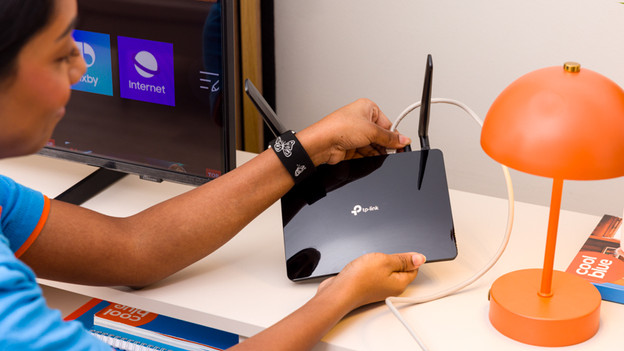
1. Entkopple den Fernseher und den Router
Entkopple den Fernseher und den Router und schließe sie erneut an, wenn du Verbindungsprobleme mit dem WLAN auf deinem Fernseher hast.
- Nimm die Stromkabel deines Fernsehers und deines Routers aus der Steckdose.
- Warte mindestens 30 Sekunden lang.
- Schließe die Stromkabel wieder an deinen Fernseher und deinen Router an.
- Gib deinen Geräten einige Minuten Zeit, um erneut eine Verbindung zueinander herzustellen.
- Überprüfe, ob die Internetverbindung wiederhergestellt wurde.
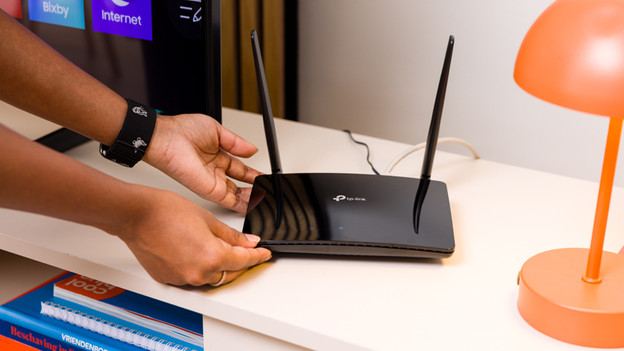
2. Überprüfe, ob der Router mit dem Internet verbunden ist
Überprüfe nach dem sanften Zurücksetzen, ob dein Router mit dem Internet verbunden ist. Teste andere Geräte in deinem Zuhause, die mit demselben Router verbunden sind. Haben diese auch kein Internet? Dann wird das Problem wahrscheinlich vom Router verursacht und nicht vom Fernseher. Wende dich in diesem Fall an deinen Internetanbieter.
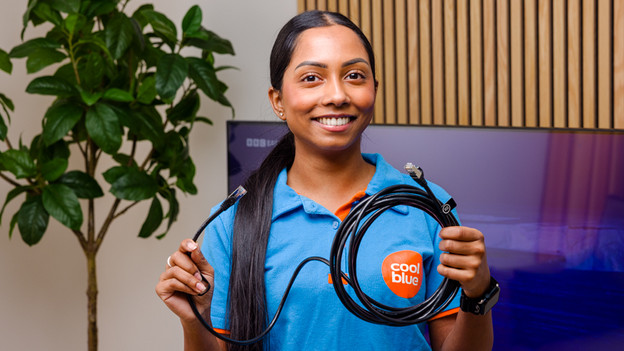
3. Überprüfe die Verbindung zwischen deinem Router und deinem Fernseher
Überprüfe die Verbindung zwischen deinem Router und deinem Fernseher. Für eine stabile Verbindung verwendest du am besten ein Internetkabel. Wenn du bereits ein Kabel verwendest, dann überprüfe, ob es unbeschädigt ist, zum Beispiel, indem du es an einem Laptop testest. Funktioniert das Kabel nicht oder kannst du keine Verbindung über ein Kabel herstellen? Dann stelle den Router so nah wie möglich an den Fernseher, um die Verbindung zu verbessern.
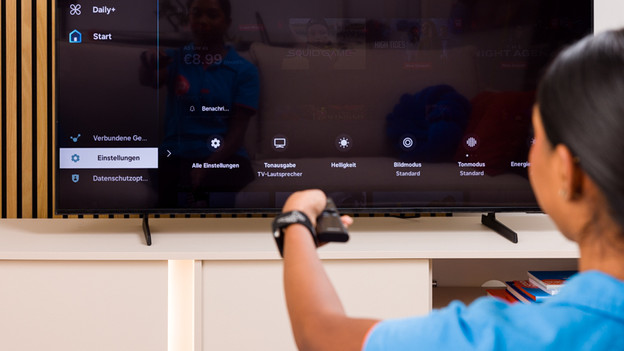
4. Setze den Fernseher auf die Werkseinstellungen zurück
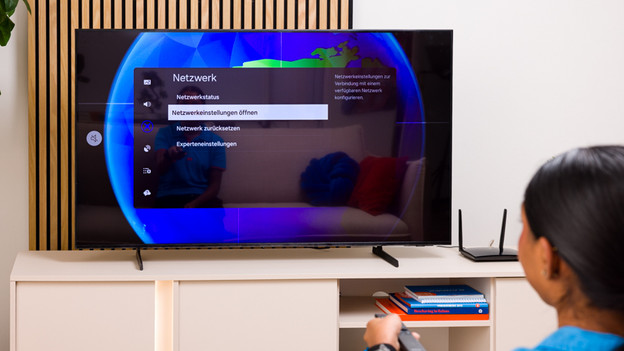
Wenn die Verbindung zwischen deinem Router und deinem Fernseher nicht funktioniert, dann setze das Netzwerk über die Fernsehereinstellungen zurück. Gehe zu den Netzwerkeinstellungen und stelle die Verbindung erneut ein. Hinweis: Beim Zurücksetzen werden Einstellungen wie gespeicherte Sender gelöscht.
5. Verbinde den Fernseher erneut mit dem Internet
Nach einem Zurücksetzen auf die Werkseinstellungen stellst du deinen Fernseher erneut ein, um eine Verbindung zum Internet herzustellen:
- Gehe zu den Netzwerkeinstellungen deines Fernsehers.
- Wähle "Kabelgebunden" für eine Verbindung über ein Internetkabel aus oder "Kabellos" für WLAN.
- Bei "Kabelgebunden" wird die Verbindung automatisch hergestellt.
- Bei "Kabellos" wählst du dein WLAN aus und gibst das Passwort ein.
- Sobald die Verbindung hergestellt wurde, klickst du auf "OK".
6. Teste die Verbindung über einen Hotspot
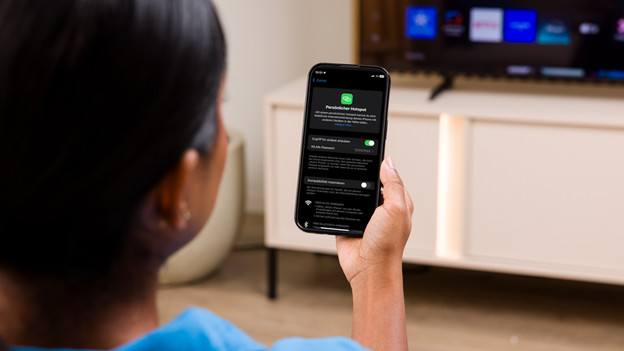
Wenn das Zurücksetzen deines Fernsehers keine Verbindung herstellt, probiere ein anderes Netzwerk aus, zum Beispiel, indem du die mobile Datenverbindung von deinem Smartphone teilst. Wenn das funktioniert, liegt das Problem wahrscheinlich an deinem Router oder deiner Internetverbindung. Nimm in diesem Fall Kontakt zu deinem Internetanbieter (wenn er den Router geliefert hat) oder zum Hersteller des Routers auf.
Artikel von Sarieta
Fernseher-Expertin.