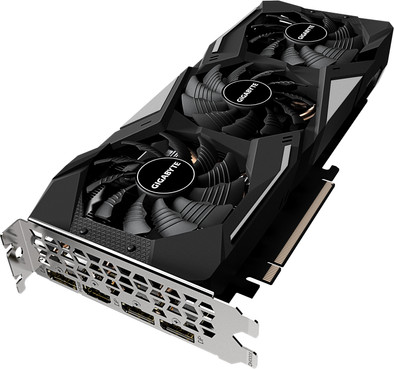
Sehr schnelle Karte in der Version von 3 Fans, diese Karte hat eine viel höhere Taktrate (1860 MHz) als die meisten RTX-Karten, aber bei der Hälfte des Geldes.
Eine Top-Karte, mit der Sie alle aktuellen Spiele problemlos in High / Ultra-Einstellungen spielen können.
Wunderschönes Design mit einer Vollmetall-Rückplatte, die zusätzliche Festigkeit der Karte sowie Schutz während der Installation bietet und in einem Designschrank mit Glasseitenwand einfach großartig aussieht. RGB-Gigabyte-Logo, das mit RGB Fusion 2.0 in allen Farben und Programmen gesteuert werden kann.
=========
= ACHTUNG! =
Ich verwende das Motherboard Gigabyte Z390 Aorus Pro Wifi, das auch verschiedene RGB-Teile enthält, die mit der vom Motherboard gelieferten Software gesteuert werden: RGB Fusion 2.0
Wenn Sie also die Software für die Karte installieren, treten zwei Probleme auf.
-
Sie müssen den allgemeinen Treiber (von der Site oder CD) nicht installieren. Nein, Sie müssen die GeForce Experience-Software von nVidia installieren.
Verknüpfung:
https://www.nvidia.com/nl-nl/geforce/geforce-experience/
Mit dem allgemeinen Treiber erhalten Sie Fehlermeldungen und die Software kann nicht geladen werden. Dies ist bei der nVidia GeForce Experience-Software nicht der Fall.
-
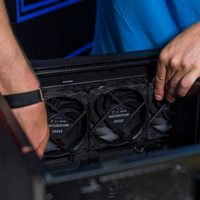
Wenn Sie die Lüfter immer am Laufen halten möchten (z. B. bei vertikaler Montage der Karte), müssen Sie Aorus Engine installieren. Aber Vorsicht (!) Diese Software steuert nicht nur die Lüfter, sondern möchte auch RGB Fusion 2.0 installieren. NICHT TUN (!) NICHT TUN (!) Wenn Sie dies installieren, wird Ihr RGB Fusion 2.0 des Motherboards beendet (!) Statische (feste) Farben funktionieren einwandfrei, aber oh wehe, wenn Sie einen Farbverlauf hinzufügen ( zB Doppelblitz oder etwas anderes) es wird nicht mehr richtig funktionieren und RGB Fusion 2.0 wird auch abstürzen. Was passiert: Wenn Sie beispielsweise den Doppelblitz auf Rot und Schnell einstellen, funktioniert dieses Blinken nur 5x und fällt dann auf statisches Rot (feste Farbe blinkt nicht). Stellen Sie Ihren Farbzyklus ein, dann funktioniert dies 32x und dann alles Lichten aus.
Nach einer langen Suche fand ich heraus, was falsch war, und fand auch eine Lösung (Problemumgehung) für das aufgetretene Problem.
Das Problem:
Wenn Sie RGB Fusion 2.0 von Aorus Engine installieren, werden zusätzliche RGB-Einstellungen hinzugefügt, mit denen Sie beispielsweise das RG-Logo "smart" färben können. grün, wenn die Karte kalt ist, gelb, wenn es warm ist, und rot, wenn es heiß ist. Diese Farbsteuerung erfolgt etwa alle 30 Sekunden mit einem Wärmesensor irgendwo auf der Karte. (Zeit, nach der auch Ihr RGB abstürzt) In dem Moment, in dem die Messung durchgeführt wird, ist dies der Moment, in dem Ihr RGB auf Ihrem Motherboard nicht mehr das tut, was Sie eingestellt haben. Ballen natürlich.
Die Lösung:
Sie können alles installieren, kein Problem, auch Aorus Engine,
Verknüpfung:
https://www.gigabyte.com/Graphics-Card/GV-N166SGAMING-OC-6GD/support#support-dl-utility
Nach der Installation von Aorus Engine werden Sie jedoch gefragt, ob Sie RGB Fusion noch installieren möchten. Geben Sie hier NEIN (!) Ein.
Der Bildschirm verschwindet und alles funktioniert weiterhin, während Sie ihn einrichten.
Aber Vorsicht, Sie sind noch nicht ganz los.
Nachdem Sie den Computer 1x neu gestartet haben, erhalten Sie unter Windows erneut die Meldung, ob Sie RGB Fusion installieren möchten.
Geben Sie erneut NEIN (!) An und setzen Sie unten ein Häkchen bei: Diesen Bildschirm nicht mehr anzeigen.
Wenn Sie dies so tun, funktioniert es einwandfrei und alle RGB Ihres Motherboards sowie die RGB Ihrer Grafikkarte funktionieren.
Was funktioniert nicht?
Die thermischen RGB-Einstellungen der GPU funktionieren damit nicht und Sie sehen diese Option nicht im gesamten RGB Fusion 2.0
Sie können die restlichen (normalen) Einstellungen aller RGB sehen und sie wie gewohnt verwenden.
Ich habe dieselbe Karte auf einem anderen Motherboard, Gigabyte Z390 Aorus Elite, aber hier habe ich überhaupt keine Probleme, wenn ich Aorus Engine und dann (doppelt) RGB Fusion 2.0 installiere. Auf dieser Karte funktioniert alles, einschließlich der thermischen RGB-Steuerung.
Aufgrund meiner Erfahrungen im Computerbereich habe ich daher gesucht, ob für das Motherboard Gigabyte Z390 Aorus Pro Wifi ein UEFI / BIOS-Update verfügbar ist, mit dem dieses Problem behoben werden kann.
Und ja, das gibt es.
Die Version F11 wird ab Werk geladen, und die Version F12C kann von der Gigabyte-Support-Website heruntergeladen werden.
Leider ist das RGB-Problem, das auf meinem Motherboard Gigabyte Z390 Aorus Pro Wifi auftritt, mit dieser neuen Firmware nicht gelöst.
Ich habe dann auch mit dem Downgrade auf die F11 UEFI / BIOS-Firmware begonnen.
Im Übrigen eine schöne Karte und einfach zu installieren.
Genug Anschlüsse auf der Rückseite, einschließlich 1x HDMI und 3x DP (Display Port)
Die Karte ist leise, wenn sich die Lüfter drehen, aber hörbar, wenn Sie viel spielen und die Lüfter mit voller Geschwindigkeit arbeiten müssen.