Geschrieben von Uhro
Aktualisiert am
9. April 2025
·
13:13
Wie baue ich eine Grafikkarte in meinen PC ein?
Du möchtest Spiele reibungslos und mit schönen Grafiken spielen. Du hast dafür eine passende Grafikkarte gekauft. Aber wie installiert man eine solche Grafikkarte tatsächlich in seinem Computer? In diesem Artikel erkläre ich das Schritt für Schritt.

Was brauche ich dafür?
- Werkzeug zum Aufschrauben des Computergehäuses
- Ein antistatisches Armband
- Ein PC
- Eine Grafikkarte
- Eine Tasse Kaffee
Tipp: Lass deine neue Grafikkarte so lange wie möglich in dem antistatischen Beutel. Dadurch wird das Risiko von Schäden durch statische Aufladung oder Staub minimiert.
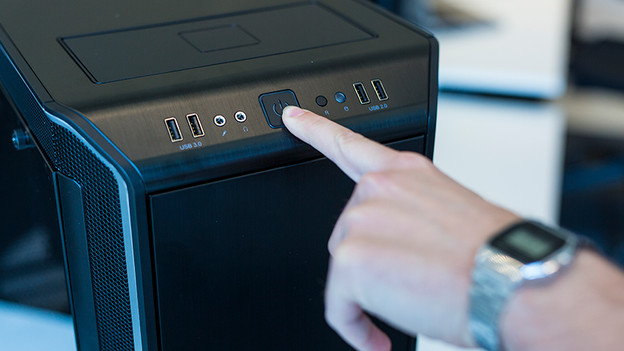
1. Die Basis
Schalte deinen Computer komplett aus, also nicht auf Standby. Ziehe alle Kabel heraus und beginne dabei mit dem Stromkabel. Danach schaltest du deinen Computer noch einmal ein, sodass auch der verbliebene Strom im Netzteil verschwindet.
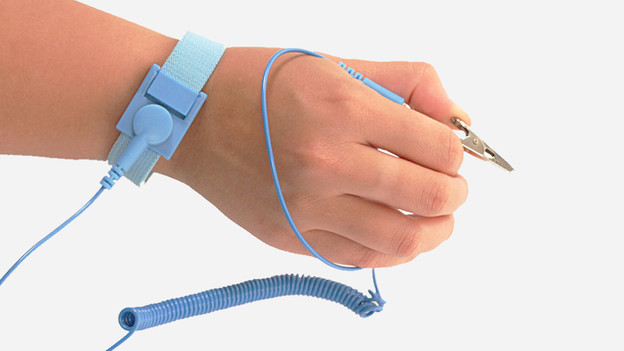
2. Verhindere elektrostatische Entladungen
Wenn du an einem Computer herumschraubst, ist es wichtig, dass du dich nicht statisch auflädst. Ein Stromschlag, egal wie klein, kann für die Komponenten in deinem Computer katastrophal sein. Ich rate dir daher, immer ein antistatisches Armband zu tragen.

3. Öffne deinen Computer
Lege das Gehäuse deines Computers mit der linken Seite nach oben auf den Tisch. Falls nötig, benutze ein Handtuch, um das Gehäuse vor Kratzern zu schützen. Drehe die Rückseite des Computergehäuses zu dir hin. Hier siehst du zwei oder drei große Schrauben. Entferne sie und schiebe die Seitenwand von deinem Computer weg. Du siehst nun die Hauptplatine und alle Teile deines Computers.
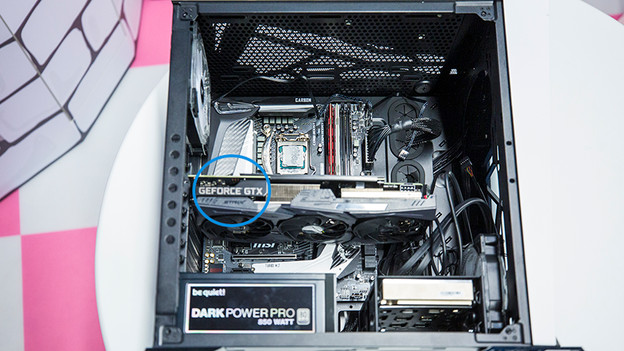
4. Suche die Grafikkarte
Wenn du derzeit bereits eine Grafikkarte in deinem PC hast, finde diese unten links auf dem Motherboard in einem PCIe-Steckplatz. Das ist ein länglicher Erweiterungssteckplatz in deinem Computer. Die Verbindungen für deinen Bildschirm zeigen dir den Weg zu deiner aktuellen Grafikkarte. Wenn du noch keine Grafikkarte installiert hast, suche nach einem länglichen Anschlusspunkt, der weniger als einen Zentimeter breit, aber ungefähr neun Zentimeter lang ist. In diesem wirst du die Grafikkarte gleich platzieren.
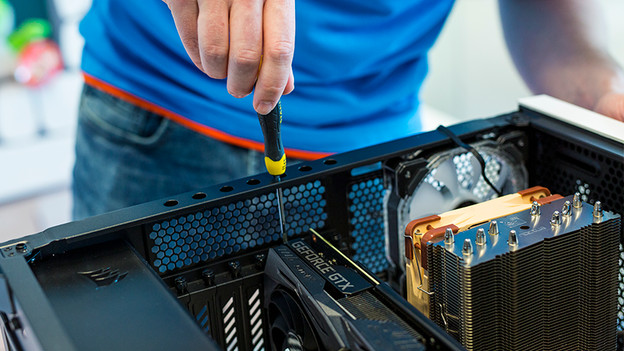
5. Entferne die aktuelle Grafikkarte
Du überspringst diesen Schritt natürlich, wenn du noch keine separate Grafikkarte in deinem Computer hast.
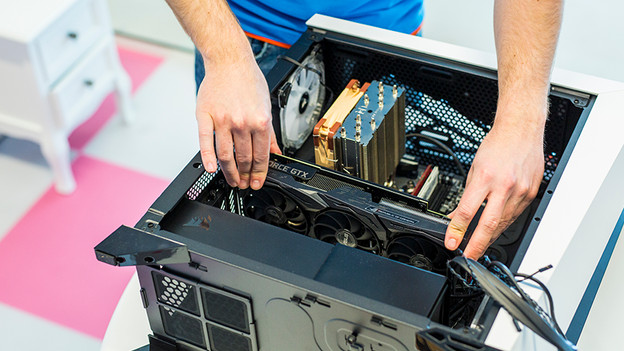
Bevor du eine neue Grafikkarte installierst, musst du zuerst die aktuelle Grafikkarte austauschen. Entferne dazu zuerst die Schraube, die an der Metallplatte auf der Rückseite der Grafikkarte angebracht ist. Fasse die Grafikkarte nach dem Entfernen der Schraube mit zwei Händen an und ziehe sie vorsichtig, aber kräftig heraus. Wenn das nicht sofort funktioniert, drücke leicht gegen die PCIe-Verbindung. Drücke nicht auf die Hauptplatine, da das die Leiterplatte beschädigen kann.
6. Grafikkarte einbauen
Nimm die Grafikkarte aus der antistatischen Verpackung und lege sie während der Vorbereitung darauf ab. Gab es noch keine Grafikkarte in deinem Computer? Entferne dann die Metallplatte hinter dem entsprechenden PCIe-Steckplatz, nachdem du die Schraube entfernt hast.
Nimm nun die Grafikkarte vorsichtig raus und setze sie in den PCIe-Erweiterungssteckplatz ein. Schiebe sie langsam und kräftig, aber nicht zu kräftig ein. Sitzt die Grafikkarte fest? Schraube sie dann mit der gerade entfernten Schraube am Computergehäuse fest.

7. Verwenden
Schiebe das Seitenteil wieder auf dein Computergehäuse und schließe den PC wieder an. In der Regel fährt dein Computer wie gewohnt hoch. Du bekommst nicht immer sofort ein Bild über eine neue Grafikkarte. Wenn dein Bildschirm schwarz bleibt, versuche, ihn an den Videoausgang deines Computers anzuschließen. Installiere nach dem Laden des Betriebssystems die mitgelieferten Grafikkartentreiber. Nach dem Neustart kannst du deine neue Grafikkarte nutzen.
Artikel von Uhro
Grafikkarten-Experte.