
Geschrieben von Deanne
Aktualisiert am
27. Januar 2025
·
14:43
3 Tipps, wenn deine @-Taste nicht mehr funktioniert
Gibst du ein @- oder At-Zeichen ein, aber wandelt dein Computer es in Anführungszeichen oder andere Zeichen um? Dies liegt häufig daran, dass die Tastatur auf eine andere Sprache umgestellt wurde. Hier liest du nach, wie du diese wieder zurücksetzt.

3 Tipps, damit deine @-Taste wieder funktioniert
Manchmal gibst du Zeichen auf deiner Tastatur ein, siehst aber andere Zeichen auf deinem Bildschirm. Dies änderst du auf drei Arten:
- Tipp 1: Drücke Strg + Umschalt
- Tipp 2: Ändere die Sprache deiner Tastatur über die Einstellungen auf Vereinigte Staaten
- Tipp 3: Nutze die Tastenkombination Alt + 0 + 6 + 4

Tipp 1: Drücke Windows + Leertaste
- Drücke gleichzeitig die folgenden 2 Tasten: Windows + Leertaste, um die Eingabesprache über deine Tastatur zu ändern.
- Oft drückst du versehentlich diese Tastenkombination, wodurch sich unbemerkt deine Eingabesprache auf deiner Tastatur ändert. Durch erneutes Drücken dieser Tasten setzt du die Eingabesprache auf die gewohnte zurück.
- Für die niederländische Tastatur wählst du die US-amerikanische Tastaturbelegung.
Tipp 2: Ändere die Sprache über deine Einstellungen
Ändert sich die Sprache deiner Tastatur häufiger? Du änderst die Spracheingabe auf deiner Tastatur über die Einstellungen deines Laptops. Die gebräuchlichste Kombination für die Tastaturbelegung ist Niederländisch und Vereinigte Staaten (International). Das tust du wie folgt:
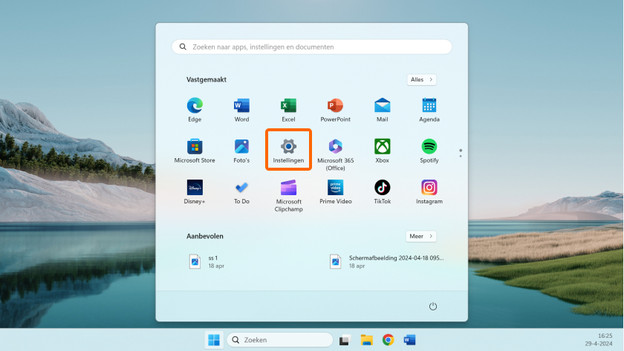
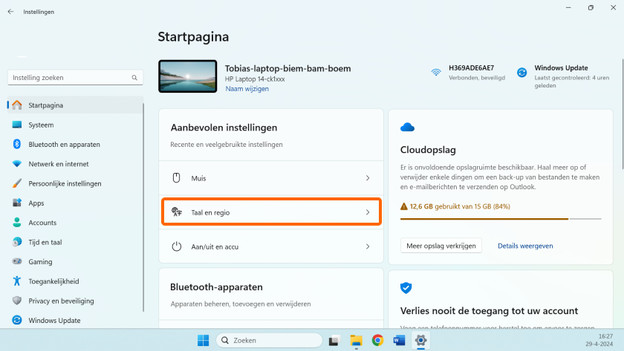
- Gehe zu Einstellungen und klicke auf Zeit und Sprache.
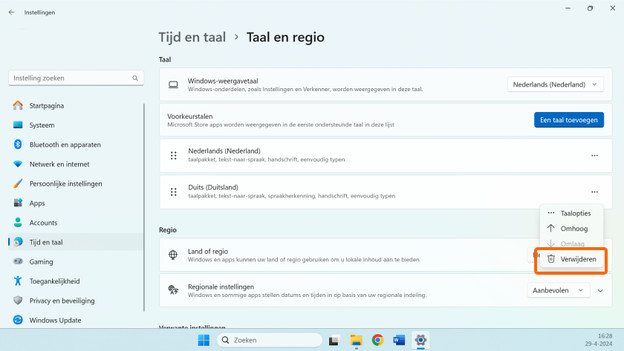
- Klicke auf Sprache und Region und gehe zu Bevorzugte Sprachen.
- Entferne unter Bevorzugte Sprachen alle Sprachen außer Niederländisch.
- Klicke dann auf die 3 Punkte hinter Niederländisch und gehe zu den Sprachoptionen.
- Überprüfe unter „Installierte Tastaturen“, ob „USA (International)“ als Tastatur aufgeführt ist. Steht dort eine andere Tastatur? Dann lösche diese und füge Vereinigte Staaten (International) hinzu.
Gehe zu Einstellungen und klicke auf Zeit und Sprache.
Klicke auf Sprache & Region und dann auf Bevorzugte Sprachen.
Entferne die Sprachen, die du nicht benötigst.
Klicke auf die 3 Punkte.
Überprüfe ob dort „United States International“ steht.


Tipp 3: Gib @ mit einer Tastenkombination ein
Bitte beachte: Dieser Tipp funktioniert nur mit einem Ziffernblock.
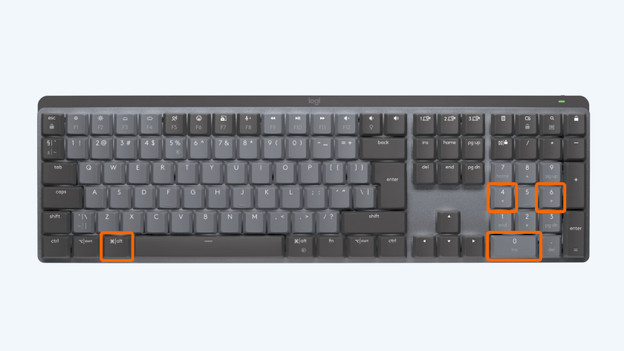
Neben der Änderung deiner Tastaturbelegung gibt es auch eine weitere Tastenkombination, mit der du ein @ eingibst. Durch gleichzeitiges Drücken der folgenden Tastenkombination gibst du die @-Taste ein:
Alt + 0 + 6 + 4.
Benutzen Sie dazu die Alt-Taste auf der linken Seite deiner Tastatur und die Zahlen auf der numerischen Tastatur auf der rechten Seite.

