
Geschrieben von Giovanni
Aktualisiert am
7. Juni 2024
·
10:00
Wie richtet man das Astro A40/A50 für die Xbox One ein?
Cool! Du hast gerade dein neues Astro A40/A50 Gaming-Headset erhalten. Bevor du es verwenden kannst, musst du es zuerst installieren. Um die Installation zu vereinfachen, habe ich eine Schritt-für-Schritt-Anleitung für PC, PS4 und Xbox One pro Plattform erstellt.
Schritt 1. Vorbereitung
Was brauchst du?
- Eine Xbox One.
- Die Basisstation/AMP (Ladestation).
- Das Micro-USB-Kabel.
- Das optische TOSlink-Kabel.
- A40/A50-Headset (Hinweis: Das Headset muss vor dem ersten Gebrauch vollständig aufgeladen sein).

Schritt 2. Headset und Basisstation koppeln
- Schließe die Basisstation an das Stromnetz an.
- Richte das Mikrofon am Mikrofonsteckplatz aus (das Mikrofon muss eingeklappt sein) und docke das Headset an der Basisstation an.
- Die LED-Anzeige leuchtet orange, wenn das Headset aufgeladen wird. Wenn nicht, stelle das Headset erneut in die Basisstation.
- Das Pairing ist abgeschlossen, wenn der Ladestatus auf der Basisstation angezeigt wird.
- Das Headset ist vollständig aufgeladen, wenn alle Batteriestatusanzeigen (4) leuchten.
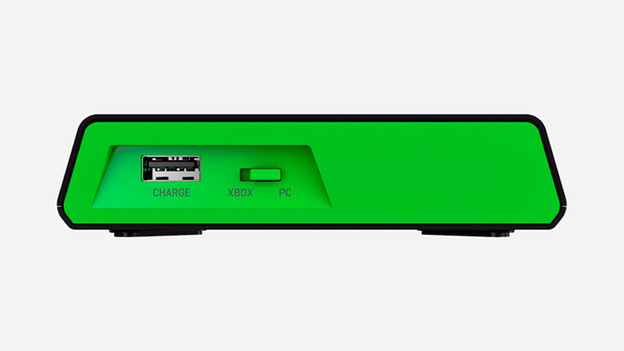
Schritt 3. An Xbox One anschließen
- Schalte den Xbox-Modus mit dem Schieberegler an der Rückseite der Basisstation ein.
- Stecke das Mikro-Ende des USB-Kabels in die Basisstation und das USB-Ende in die Xbox One.
- Stecke das optische Kabel in den optischen Anschluss der Xbox und das andere Ende in den optischen Anschluss der Basisstation.
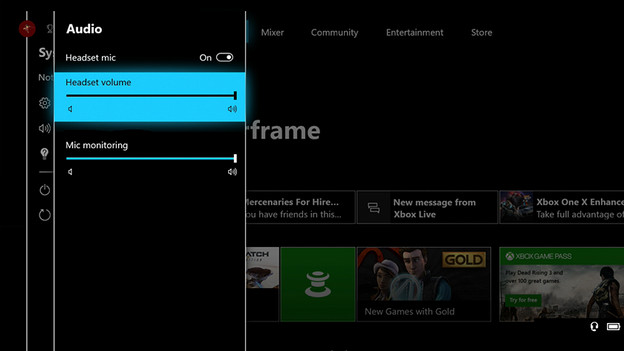
Schritt 4. Audio auf Xbox One einrichten
- Gehe zu den Einstellungen der Xbox One. Gehe zu Wiedergabe und Ton [Display & Sound] und wähle Audioausgang (Audio Output).
- Wähle die folgenden Einstellungen in Audioausgabe (Audio Output).
- HDMI-Audio: Aus (Off)
- Optisches Audio (Optical Audio): Bitstream-Ausgang [Bitstream Out]
- Bitstream-Format (Bitstream format): Dolby Digital
Das Headset funktioniert jetzt.
Artikel von Giovanni
Gaming-Experte.

