Geschrieben von Steven
Aktualisiert am
27. Juni 2024
·
17:51
Wie passt man die Farben am Bildschirm in Windows 10 an?
Du hast deinen Monitor angeschlossen, bist aber mit der Farbwiedergabe nicht zufrieden. Glücklicherweise kannst du die Farben des Bildschirms einfach über das OSD deines Monitors und die Einstellungen von Windows 10 anpassen. Wir erklären dies anhand von 8 nützlichen Tipps.

Farben in Windows 10 anpassen
Hast du einen schönen neuen Monitor gekauft, aber die Farben sind enttäuschend? Dann liegt das wahrscheinlich an den Einstellungen. Du kannst die Farbeinstellungen mit Hilfe der folgenden 8 Schritte anpassen. Es sind Tipps, die dir helfen können, du musst aber nicht alle 8 durchgehen.
- Passe die Farben über deinen Monitor an
- Passe die Helligkeit in Windows an
- Stelle die Windows HD Color ein
- Stelle die richtige Farbtiefe ein
- Aktualisiere den Treiber
- Öffne das Farbmanagement
- Lege ein neues Farbprofil fest
- Kalibriere den Monitor

Tipp 1: Die Farben über den Monitor anpassen
Jeder Monitor verfügt über ein integriertes Menü oder On-Screen-Display (OSD). Drücke eine physische Taste auf der Vorder- oder Rückseite deines Monitors und du öffnest dieses Menü. Obwohl jeder Monitor über ein anderes Menü verfügt, findest du hier häufig Helligkeit, Kontrast und Farbtemperatur. Hohe Helligkeit, hoher Kontrast und warme Farbtemperatur sorgen für lebendige Farben. Experimentiere ein wenig damit und finde deine idealen Farbeinstellungen. Den Rest passt du über Windows an.
Tipp 2: Die Helligkeit in Windows anpassen
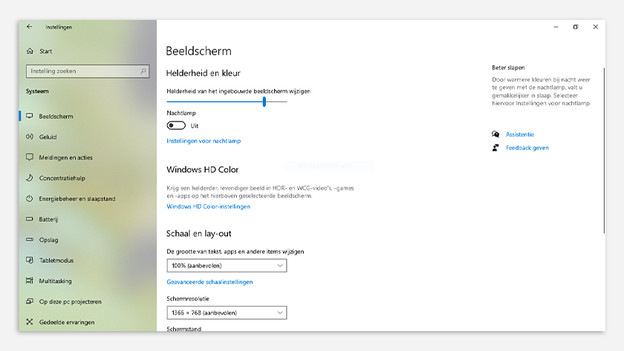
Eine höhere Helligkeit sorgt nicht nur dafür, dass du deinen Bildschirm in gut beleuchteten Räumen gut siehst, sondern sorgt auch für leuchtendere Farben. Ist dein Bildschirm überbelichtet oder matt? Dann regle die Helligkeit etwas herunter.
- Gehe zum Windows-Menü unten links auf deinem Bildschirm und klicke auf das Zahnradsymbol.
Alternative: Bei einigen Versionen von Windows 10 wird die Helligkeit unten rechts auf dem Bildschirm zusammen mit deinen Benachrichtigungen angezeigt. - Gehe nun auf System und dann auf Anzeige (Display).
- Schiebe die Leiste nach links oder rechts und passe die Helligkeit an.
- Überprüfe HDR-Videos, HDR-Spiele und/oder WCG-Apps.

Tipp 3: Windows HD Color einstellen
Hast du einen HDR-Monitor? Dann möchtest du natürlich auch Filme ansehen und Spiele im HDR-Modus spielen. Stelle zunächst sicher, dass HDR über das OSD deines Monitors eingeschaltet ist.
- Gehe nun zu den Einstellungen, indem du auf das Zahnradsymbol klickst.
- Gehe zu * System (System) * und dann zu * Display (Display) *.
- Hier siehst du * Windows HD-Farbeinstellungen * in Blau. Klicke darauf.
- Überprüfe * HDR-Videos, HDR-Spiele * und / oder * WCG-Apps *.
Tipp 4: Die richtige Farbtiefe einstellen
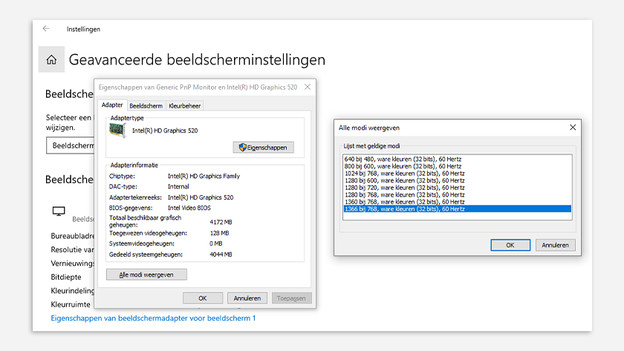
Je mehr Farbtiefe dein Monitor hat, desto mehr Farben werden angezeigt. Es ist wichtig, dass du diese zuerst einrichtest.
- Gehe zu Einstellungen -> System -> Anzeige.
- Wähle unten Erweiterte Anzeigeeinstellungen.
- Klicke auf den blauen Link, der mit Display Adapter beginnt.
- Klicke auf der Registerkarte Adapter auf Alle Modi auflisten.
- Wähle den Modus mit der höchsten Bitzahl, wahrscheinlich 32-Bit.
- Klicke auf OK und speichere die Änderungen.

Tipp 5: Treiber aktualisieren
Installiere den neuesten Grafikkartentreiber für die beste Kommunikation zwischen deinem PC und Monitor. Dies macht deinen PC stabiler und verhindert Fehler bei der Helligkeit und Farbwiedergabe deines Monitors. Du tust dies ganz einfach, indem du ihn aktualisierst.
- Gehe erneut zu Erweiterte Anzeigeeinstellungen.
- Klicke auf den blauen Link, der mit Display Adapter beginnt.
- Wähle Eigenschaften (Properties) unter Adaptertyp.
- Gehe zur zweiten Registerkarte Treiber (Driver).
- Hier siehst du die Version deines Treibers und mit Treiber aktualisieren (Update driver) installierst du die neueste Version.

Tipp 6: Farbmanagement öffnen
Im Farbmanagement installierst oder wählst du neue Farbprofile, Standardwerte und Rendering-Methoden aus. Hinweis: Nimm hier nur Anpassungen vor, wenn du weißt, was du tust.
- Gehe zu * Einstellungen -> System -> Bildschirm (Anzeige) *.
- Wähle unten * Erweiterte Anzeigeeinstellungen *.
- Wähle den entsprechenden Monitor aus und klicke auf * Adaptereigenschaften für Anzeige anzeigen *.
- Gehe zur Registerkarte * Farbverwaltung * und klicke auf die gleichnamige Schaltfläche.
- Lasse dieses Fenster geöffnet.

Tipp 7: Ein anderes Farbprofil einstellen
Bist du Grafikdesigner oder entwickelst professionelle Drucksachen? Dann ist ein korrektes Farbprofil wichtig. Möchtest du ein Farbprofil benutzen, das sich noch nicht auf deinem Computer befindet? Lade es von der Support-Seite des Monitorherstellers herunter und führe die folgenden Schritte aus:
- Gehe in der Farbverwaltung zur Registerkarte * Geräte *.
- Überprüfe hier * Meine Einstellungen für dieses Gerät verwenden *.
- Klicke unten auf * Hinzufügen * und wähle * Durchsuchen *.
- Wähle das heruntergeladene Profil aus, das installiert werden soll.
- Gehe dann zur Registerkarte * Erweitert * *, um dein installiertes Farbprofil zu überprüfen und auszuwählen.

Tipp 8: Monitor kalibrieren
Eine letzte Option ist die Kalibrierung deines Monitors. Auf diese Weise kannst du Gamma, Helligkeit, Farben und Kontrast des Monitors auf einen festen Standard einstellen. Das geht wie folgt:
- Stelle sicher, dass das Display mindestens 30 Minuten lang eingeschaltet ist.
- Öffne * Farbverwaltung * -> Siehe Schritt 6.
- Gehe dann zur Registerkarte * Erweitert *.
- Wähle * Anzeige kalibrieren *.
- Wähle den Monitor aus, den du kalibrieren möchtest, und befolge die Schritte.
- Nicht zufrieden? Nimm dann einige andere Einstellungen am Monitor vor.
- Durchlaufe die Schritte noch einmal, bis du zufrieden bist.
Artikel von Steven
Monitor-Experte.