
Geschrieben von Giorgos
Aktualisiert am
14. April 2025
·
13:42
Wie kalibriere ich meinen Monitor in Windows 11?
Die Farbwiedergabe deines Monitors ist nicht immer korrekt, besonders wenn er gerade aus der Fabrik kommt. Du kalibrierst deinen Monitor, um die richtige Helligkeit, den richtigen Kontrast und das richtige Farbniveau zu erreichen. Das ist zum Beispiel wichtig, wenn du oft mit Fotos oder Videos arbeitest. In diesem Beratungsartikel erklären wir dir, wie du deinen Monitor unter Windows 11 kalibrierst.

Monitor in Windows 11 in 6 Schritten kalibrieren
Wenn du deinen Monitor intensiv für Foto- und Videobearbeitung verwendest, ist es ratsam, ihn einmal im Monat zu kalibrieren. Befolge diese Schritte, um deinen Monitor zu kalibrieren:
- Schritt 1: Gehe zu den Anzeigeeinstellungen.
- Schritt 2: Stelle den korrekten Gammawert ein.
- Schritt 3: Stelle die richtige Helligkeit ein.
- Schritt 4: Stelle den richtigen Farbkontrast ein.
- Schritt 5: Stelle die richtigen Farbstufen ein.
- Schritt 6: Bestätige deine aktuellen Einstellungen.
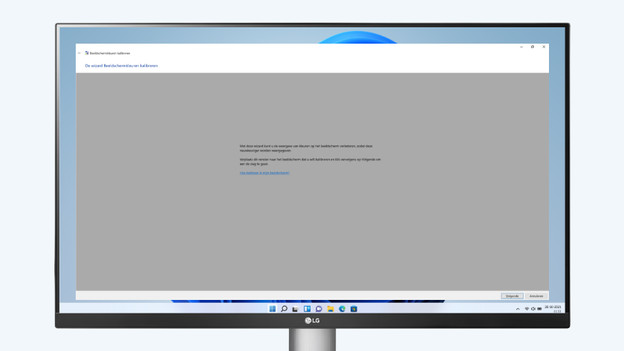
Schritt 1: Gehe zu den Anzeigeeinstellungen
Bevor du anfängst, ist es wichtig, dass dein Monitor mindestens 30 Minuten lang eingeschaltet ist. Dadurch ist der Monitor richtig aufgewärmt. Klicke anschließend auf die rechte Maustaste und gehe zu "Anzeigeeinstellungen". Scrolle nach unten und wähle unten "Erweiterte Anzeigeeinstellungen" aus. Wähle dort "Farbkalibrierung" und dann "Weiter". Ziehe dieses Fenster auf den Bildschirm, dessen Farben du kalibrieren möchtest. Eine andere Möglichkeit, hierher zu gelangen, ist die Suchfunktion in deiner Taskleiste. Gib dort "kalibrieren" ein und wähle die erste Option aus.

Schritt 2: Stelle den richtigen Gammawert ein
Die Gammakorrektur passt Farben an, sodass ein Bild realistischer erscheint. Eine zu hohe oder niedrige Gammakorrektur verzerrt Farben und Schatten. Ziehe den Cursor, um die richtige Balance zwischen den Gammawerten zu finden. Bei zu hohen Gammawerten ist der Graubereich zu hell, bei zu niedrigen Gammawerten sind die weißen Punkte zu stark sichtbar. Die richtige Balance ist, wenn die Punkte in der Mitte nicht sichtbar sind und der graue Hintergrund halb sichtbar ist. Hast du die richtigen Einstellungen gefunden? Dann klicke auf "Weiter".

Schritt 3: Stelle die richtige Helligkeit ein
Die Helligkeit eines Monitors bestimmt nicht nur, wie hell der Bildschirm ist, sondern wirkt sich auch auf die Farbwiedergabe deines Monitors aus. Das Kalibrierungsprogramm zeigt dir drei Fotos, um die richtige Helligkeit einzustellen. Für beste Ergebnisse sollte das "X" im Hintergrund sichtbar sein, aber nicht aus dem Foto hervortreten. Außerdem muss der Anzug des Mannes Details zeigen, ohne zu verblassen. Verwende die Tasten an deinem Monitor und erhöhe oder verringere die Helligkeit. Du hast keine Tasten an deinem Monitor? Dann überspringe diesen Schritt. Hast du das richtige Niveau gefunden? Klicke dann auf "Weiter".
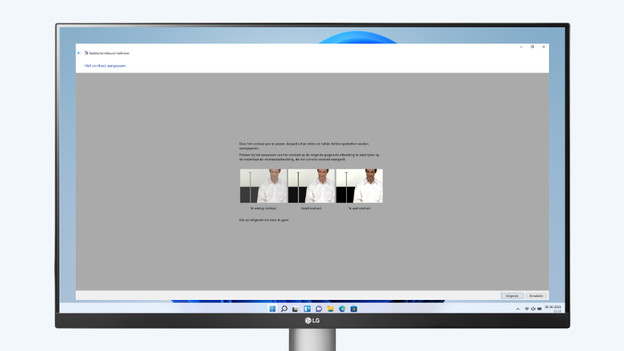
Schritt 4: Stelle den korrekten Kontrastwert ein
Der Kontrastwert gibt den Unterschied zwischen dem hellsten Weiß und dem dunkelsten Schwarz an. Bei einem zu niedrigen Wert wirken Farben blass, bei einem zu hohen Wert dominieren Schwarz und Weiß. Genauso wie bei der Helligkeitseinstellung stellst du den Kontrast über die Tasten deines Monitors ein. Der Kontrastwert ist oft unter der Überschrift "Farbe" oder "Colour" zu finden. Versuche dabei, eine Balance zu finden, bei der die Farben lebendig erscheinen, sich aber nicht gegenseitig überwältigen. Überspringe diesen Schritt genau wie bei der Helligkeit, wenn sich keine Tasten an dem Monitor befinden. Fertig? Dann klicke auf "Weiter".

Schritt 5: Stelle die richtigen Farbstufen ein
Stelle abschließend die richtigen Farbwerte ein. Diese bestehen aus den drei Grundfarben Rot, Grün und Blau. Das richtige Niveau ist, wenn alle Farben auf dem gleichen Niveau sind. Dies verleiht dem Bildschirm eine graue Farbe ohne zusätzliche Schattierungen. Es verhindert, dass eine vorherrschende Farbe die Darstellung stört. Ist der Farbfächer auf dem Bildschirm grau? Dann klicke auf "Weiter".
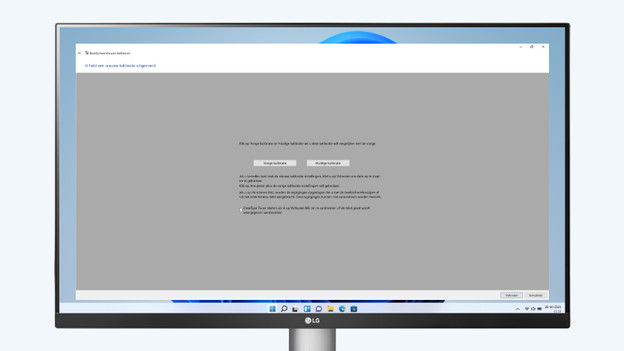
Schritt 6: Bestätige deine Einstellungen oder setze sie zurück
Nachdem du nun alle Einstellungen vorgenommen hast, zeigt der Bildschirm das Bild mit den neuen Einstellungen an. Die Software fragt nun, ob du mit den Änderungen zufrieden bist oder ob du zu den alten Einstellungen zurückkehren möchtest. Erst wenn du auf "Aktuelle Kalibrierung" klickst, speichert dein Bildschirm die Einstellungen. Wenn du auf "Kalibrierung abbrechen" klickst, stellt der Bildschirm automatisch die vorherigen Einstellungen wieder her.

Kalibriere deinen Monitor mit einem Kalibrierungssystem
Ein Kalibriersystem, zum Beispiel von Spyder, führt besonders zuverlässige Messungen durch. Dies ist beispielsweise für professionelle Fotografen oder visuelle Designer nützlich. Die DataColor Software von Spyder berechnet anhand deines Bildschirms exakte Werte. Ein Monitor mit 98 Prozent Abdeckung innerhalb des sRGB-Profils erfordert zum Beispiel eine andere Kalibrierung als ein Monitor mit 94 Prozent Abdeckung innerhalb des DCI-P3-Profils. Folge den Anweisungen des Kalibrierungsprogramms, passe die Einstellungen an und speichere dann die neuen Einstellungen.

