Geschrieben von Job
Aktualisiert am
28. April 2025
·
08:48
Wie behebe ich Streifen und Flackern auf dem Bildschirm meines Monitors in Windows 11?
Dein Monitor zeigt kontinuierlich vertikale Streifen oder Flimmern. Zum Glück gibt es dafür Lösungen. Überprüfe zum Beispiel, ob dein Treiber aktuell ist. Vielleicht läuft die Bildwiederholfrequenz deines Monitors nicht synchron mit der Grafikkarte. In diesem Artikel erfährst du, welche Ursachen und Lösungen es gibt.
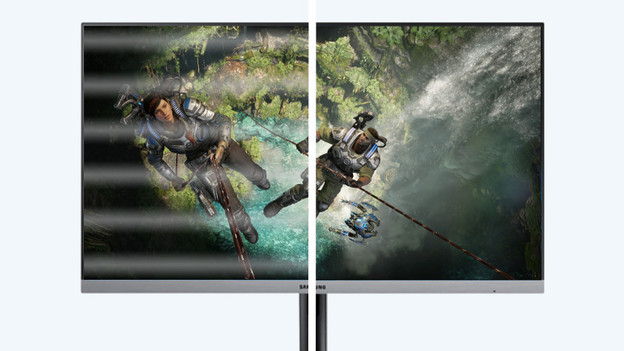
Ursachen für Streifen und Flackern auf deinem Monitor
Bevor du über eine Lösung nachdenkst, musst du erst herausfinden, was das Problem ist. Streifen und Flackern auf deinem Bildschirm werden meist von denselben Problemen verursacht. Deshalb listen wir sie auf:
- Tipp 1: Aktualisiere deine Treiber
- Tipp 2: Verhindere Reststrom
- Tipp 3: Überprüfe die Kabel
- Tipp 4: Synchronisiere die Bildwiederholfrequenz
- Tipp 5: Überprüfe die Grafikkarte
- Tipp 6: Passe die Auflösung an
- Tipp 7: Tausche den Monitor aus

Tipp 1: Aktualisiere deine Treiber
Treiber sorgen dafür, dass Windows mit der Hardware deines Computers kommuniziert. Es ist wichtig, dass deine Treiber aktuell sind, denn sonst kann das Bild seltsam aussehen. Du aktualisierst deine Treiber folgendermaßen:
- Gehe zum 'Geräte-Manager'. Suche ihn in der Suchleiste oder klicke auf Windows + X.
- Klicke auf 'Monitore'.
- Mache einen Doppelklick auf den Monitor mit dem Problem und gehe zum Tab 'Treiber'.
- Klicke auf 'Treiber aktualisieren'.
- Wähle 'Automatisch nach Treibern suchen' aus, wenn du online nach der neuesten Version deines Treibers suchst, oder 'Auf meinem Computer nach Treibern suchen', aus, wenn du manuell eine Version deines Treibers suchst. Wenn du keine Internetverbindung hast, verwende dafür einen USB-Stick oder eine Festplatte.
- Starte deinen Computer neu, um das Update auszuführen.

Tipp 2: Verhindere Reststrom
Reststrom ist Strom, der sich in deinem Monitor oder deinen Kabeln befindet und Störungen verursacht. Wenn dein PC Reststrom an den Bildschirm sendet, erzeugt dies störendes Flackern oder ein schwarzes Bild. Führe diese Schritte aus, um dies zu beheben:
- Schalte deinen PC oder Laptop und Monitor aus.
- Entferne alle Stecker.
- Drücke anschließend die Ein-/Aus-Taste ungefähr 15 bis 20 Sekunden lang, sodass der PC oder Laptop den Reststrom wegleitet.
- Warte zwei Minuten ab.
- Schließe alles erneut an und fahre deinen PC oder Laptop hoch.
Schalte ab und zu deine Steckdosenleiste aus, wenn du deinen PC oder Laptop nicht mehr verwendest. So speichern deine Geräte keinen Reststrom.

Tipp 3: Überprüfe die Kabel
Ein lockeres oder beschädigtes Kabel ist eine der häufigsten Ursachen für ein flackerndes Bild oder Streifen. Überprüfe deshalb alle deine Kabel, Stück für Stück. Bringt dies nichts? Dann ist dein Videokabel wahrscheinlich beschädigt. Verwende ein anderes Kabel derselben Art oder stecke es in einen anderen Anschluss. Probiere ein DisplayPort-Kabel aus, wenn du ein HDMI-Kabel verwendest. Es ist auch möglich, dass die Qualität deines HDMI-Kabels schlecht ist, wodurch Streifen auf dem Bild entstehen.

Tipp 4: Synchronisiere die Bildwiederholfrequenz
Wenn die Bildwiederholfrequenz deines Monitors nicht mit der deiner Grafikkarte übereinstimmt, entsteht ein flackerndes Bild. Das nennen wir auch Stuttering. Führe die folgenden Schritte aus, um das Problem zu beheben:
- Klicke mit der rechten Maustaste auf den Desktop und gehe zu 'Anzeigeeinstellungen'.
- Scrolle nach unten und klicke auf 'Erweiterte Anzeige'.
- Wähle den Bildschirm aus, der Probleme hat, und wähle bei 'Bildschirmaktualisierungsrate' die Hertz-Anzahl aus, die dein Monitor höchstens bewältigt.
Im folgenden Beratungsartikel erfährst du mehr über die Schritte, die du ausführst.
Tipp 5: Überprüfe die Grafikkarte
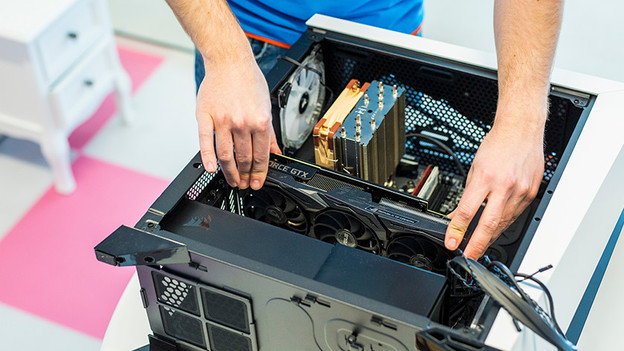
Manchmal sorgt auch deine Grafikkarte für Probleme. Dafür gibt es verschiedene Ursachen und Lösungen.
- Deine Grafikkarte ist nicht richtig mit dem Motherboard verbunden. Drücke sie daher besonders gut an.
- Deine Grafikkartentreiber werden nicht aktualisiert. Aktualisiere sie auf die gleiche Weise wie deinen Monitor oder über die NVIDIA oder AMD Seite.
- Der PCIe-Steckplatz deines Motherboards funktioniert nicht richtig. Steck in diesem Fall die Grafikkarte in einen anderen freien Steckplatz.
- Verbinde die Kabel direkt mit der Grafikkarte statt mit dem Motherboard.
- Lade den 'Display Driver Uninstaller' herunter, um deinen Grafikkartentreiber zurückzusetzen.

Tipp 6: Passe die Auflösung an
Wenn die Auflösung deines Monitors zu hoch oder zu niedrig eingestellt ist, führt dies zu Problemen. Ändere deshalb die Auflösung auf die empfohlene Einstellung. Das geht folgendermaßen:
- Klicke mit der rechten Maustaste auf deinen Desktop und klicke auf 'Anzeigeeinstellungen'.
- Scrolle zu 'Bildschirmauflösung'.
- Wähle dann die Option, hinter der '(empfohlen)' steht, aus.

Tipp 7: Tausche deinen Monitor aus
Ein defekter Monitor ist auch ein möglicher Grund dafür, dass dein Bildschirm flackert oder Streifen anzeigt. Wenn dein PC ausgeschaltet ist und immer noch Streifen und Flackern zeigt, weißt du, dass dein Monitor kaputt ist. In diesem Fall tauschst du den Monitor aus oder ersetzt ihn. Öffne über die Tasten am Bildschirm die Anzeigeeinstellungen. Flackert dein Monitor noch immer oder siehst du Streifen? Dann liegt das Problem an deinem Monitor.