Geschrieben von Giorgos
Aktualisiert am
27. August 2023
·
13:25
Wie passt du die Bildwiederholfrequenz deines Monitors in Windows an?
Spiele unterscheiden sich darin, wie viele Hertz sie für flüssige Bilder benötigen. Beispielsweise benötigt man für einen Shooter mindestens 144 Hertz, für ein Open-World-Spiel nicht. Geisterbilder treten beispielsweise auf, wenn die Bildwiederholfrequenz zu hoch eingestellt ist. In diesem Artikel erklären wir, wie du die Bildwiederholfrequenz über das Einstellungsmenü von Windows 10 und 11 anpasst.

Passe die Bildwiederholfrequenz in 4 Schritten an
Das Anpassen der Bildwiederholfrequenz ist nicht schwierig. Nachfolgend haben wir alle Schritte aufgelistet:
- Schritt 1. Überprüfe die Kabel und Anschlüsse
- Schritt 2. Gehe zu Anzeigeeinstellungen
- Schritt 3. Wähle die Bildwiederholfrequenz
- Schritt 4. Richte G-Sync oder FreeSync ein

Schritt 1: Überprüfe Kabel und Anschlüsse
Die Kabel und Anschlüsse haben großen Einfluss auf die maximale Bildwiederholfrequenz deines Monitors. Beispielsweise hat ein DisplayPort-Anschluss häufig eine höhere Maximalgeschwindigkeit als ein HDMI-Anschluss. Leider ist dies nicht auf deinem Monitor zu sehen. Überprüfe die Spezifikationen deines Monitors auf unserer Website oder denen des Lieferanten. Nachfolgend haben wir die maximale Bildwiederholfrequenz pro HDMI- oder DisplayPort-Version aufgelistet.
- HDMI 1.4: 144 Hz bei 1.080p, 85 Hz bei 1.440p, 30 Hz bei 2.160p
- HDMI 2.0: 240 Hz bei 1.080p, 144 Hz bei 1.440p, 60 Hz bei 2.160p
- HDMI 2.1: 360 Hz bei 1.080p, 240 Hz bei 1.440p, 144 Hz bei 2.160, 30 Hz bei 4.320p
- DisplayPort 1.2: 240 Hz bei 1080p, 144 Hz bei 1440p, 75 Hz bei 2160p
- DisplayPort 1.3: 360 Hz bei 1080p, 240 Hz bei 1440p, 120 Hz bei 2160p
- DisplayPort 1.4: 360 Hz bei 1080p, 240 Hz bei 1440p, 120 Hz bei 2160p
Schritt 2: Gehe zu den Anzeigeeinstellungen
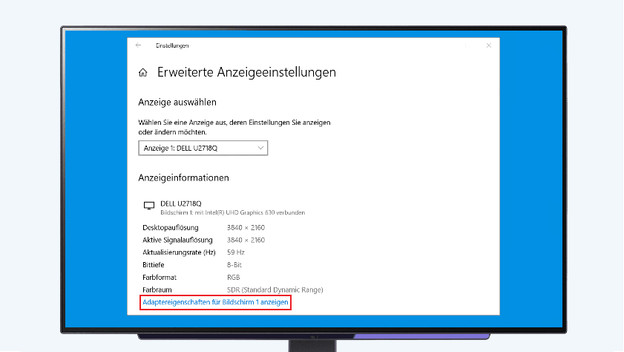
Klicke mit der rechten Maustaste auf den Desktop und gehe zu „Anzeigeeinstellungen“. Scrolle ganz nach unten und klicke auf „Erweiterte Anzeigeeinstellungen“. Hier findest du eine Option für „Aktualisierungsrate“, mit der du die Bildwiederholfrequenz schnell anpassen kannst. Bevorzugst du eine detaillierte Option? Klicke unten in der Überschrift „Anzeigeinformationen“ auf „Adaptereigenschaften für die Anzeige anzeigen“. Arbeitest du mit 2 oder mehr Bildschirmen und möchtest du die Bildwiederholfrequenz für einen anderen Bildschirm anpassen? Wähle dann in der Übersicht der Anzeigeeinstellungen den richtigen Bildschirm aus und führe die gleichen Schritte aus.
Schritt 3: Wähle die Bildwiederholfrequenz
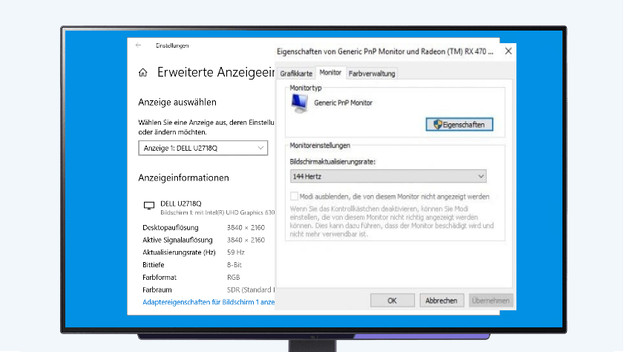
Wenn du auf „Eigenschaften des Anzeigeadapters für die Anzeige“ klickst, wird ein Popup-Bildschirm angezeigt. Gehe auf die Registerkarte „Monitor“ oder „Anzeige“ und stelle unter „Aktualisierungsrate“ die richtige Bildwiederholfrequenz ein. Dein Monitor schaltet sich für einen Moment aus und dann wieder ein. Deine neue Bildwiederholfrequenz ist jetzt eingestellt. Bewege den Cursor schnell nach oben und unten und prüfe, ob du den Unterschied siehst. Unzufrieden? Wähle dann eine andere Bildwiederholfrequenz und wiederhole diese Schritte.
Schritt 4: Richte G-Sync oder FreeSync ein
G-Sync
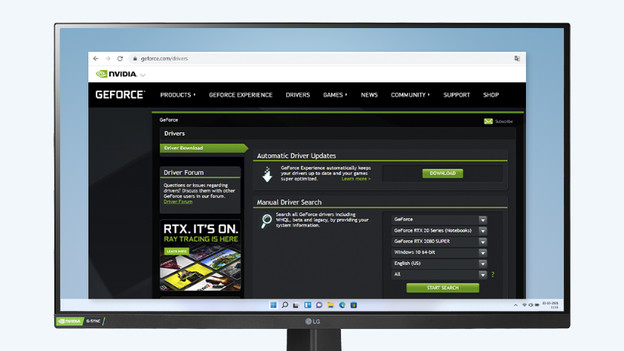
Wenn du mit einer Grafikkarte spielst, besteht die Möglichkeit, dass die Bildwiederholfrequenz nicht mit der des Monitors übereinstimmt. Spielst du mit einer NVIDIA-Grafikkarte? Aktiviere dann die NVIDIA G-Sync G-Sync-Kompatibilität. Installiere und aktualisiere die Treiber für deine Grafikkarte und richte G-Sync ein. Im folgenden Ratgeberartikel helfen wir dir dabei.
FreeSync
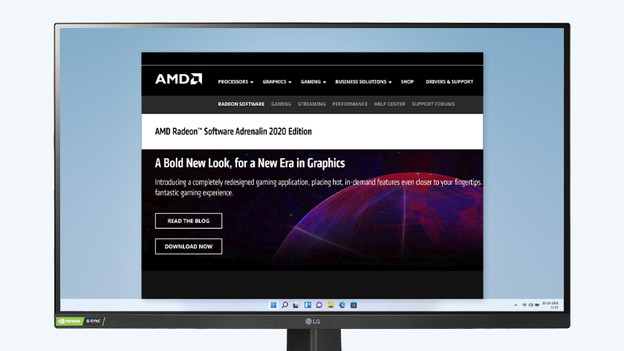
Das gleiche Problem tritt bei AMD-Grafikkarten auf. Richte FreeSync für diese Marke ein. Genau wie bei NVIDIA aktualisierst und lädst du die AMD-Treiber herunter und richtest dann FreeSync ein. Klicke auf den folgenden Ratgeberartikel, um eine Schritt-für-Schritt-Anleitung zu erhalten.
Häufig gestellte Fragen
Ist eine höhere Bildwiederholfrequenz als auf meinem Monitor erreichbar?
Nein das ist nicht möglich. Die maximale Bildwiederholfrequenz eines Monitors ist festgelegt und überschreitet diesen Wert nicht.
Ist es möglich, meinen Monitor zu übertakten?
Ja, du tust dies über die Overdrive-Einstellungen deines Monitors. Diese Funktion beseitigt Unschärfen in sich schnell bewegenden Bildern und verhindert so Verzögerungen, Stottern und Geisterbilder. Im folgenden Ratgeber-Artikel erklären wir, wo du diese Einstellungen findest.
Ich habe Streifen und unscharfe Bewegungen auf meinem Monitor. Wie kann ich das Problem beheben?
Du erlebst wahrscheinlich Geisterbilder. Ghosting tritt auf, wenn die Reaktionszeit für deine Bildwiederholfrequenz zu niedrig ist. Im folgenden Ratgeber-Artikel erklären wir dir, wie du dieses Problem in 4 Schritten behebst.