Geschrieben von Giorgos
Aktualisiert am
21. November 2025
·
11:32
Wie behebe ich Verbindungsprobleme zwischen Monitor und Laptop?
Möchte sich dein Monitor nicht mit deinem Laptop verbinden? Dafür gibt es verschiedene Gründe. In diesem Artikel erklären wir dir, wie du deinen Monitor in vier Schritten an deinen Laptop anschließt.

Verbindungsprobleme beheben
Verbinde deinen Monitor in 4 Schritten mit deinem Laptop.
- Überprüfe, ob du das richtige Kabel hast.
- Verwende das On-Screen-Display (OSD) und lege die Kabeleinstellungen fest.
- Aktualisiere die Grafiktreiber deines Laptops.
- Wähle in den Anzeigeeinstellungen "Duplizieren" oder "Erweitern".

Schritt 1: Überprüfe, ob du das richtige Kabel hast
Das häufigste Problem ist, dass der Monitor nicht richtig angeschlossen ist.
- Trenne das Kabel und schließe es wieder an Monitor und Laptop an.
- Hast du zum Beispiel ein HDMI-Kabel? Dann sorge dafür, dass es gut im Anschluss steckt. Überprüfe auch die Version des HDMI-Kabels und des Anschlusses. Wenn du 4K-Bilder mit einer Bildwiederholfrequenz von 120 Hertz haben möchtest, brauchst du ein zertifiziertes HDMI-2.1-Kabel. Ältere Kabel eignen sich nicht für 4K-Bilder mit einer hohen Bildwiederholfrequenz.
- Erscheint auf deinem Monitor immer noch nichts? Fahre dann mit Schritt 2 fort.

Schritt 2: Verwende das On-Screen-Display (OSD) und lege die Kabeleinstellungen fest
- Öffne mit den Tasten deines Monitors das On-Screen-Display (OSD). Du passt die Einstellungen über das OSD an, ohne einen Laptop mit dem Monitor zu verbinden.
- Wähle mit den Tasten unterhalb des Monitors die Option für das Kabel oder den Eingang aus. Stelle hier das richtige Kabel ein. Verwendest du beispielsweise ein HDMI-Kabel? Wähle dann HDMI. Wenn alles gut gelaufen ist, zeigt der Monitor nun ein Bild an.
- Hat dein Monitor zwei HDMI-2.1-Anschlüsse? Dann kontrolliere, ob beide Anschlüsse eine HDMI-2.1-Bandbreite unterstützen. Manchmal unterstütz nur ein Anschluss die HDMI-2.1-Bandbreite.
- Hast du noch kein Bild? Fahre dann mit Schritt 3 fort.
Schritt 3: Aktualisiere die Grafiktreiber deines Laptops
Wenn das Problem nicht bei deinem Kabel liegt, sind möglicherweise deine Treiber nicht aktuell.
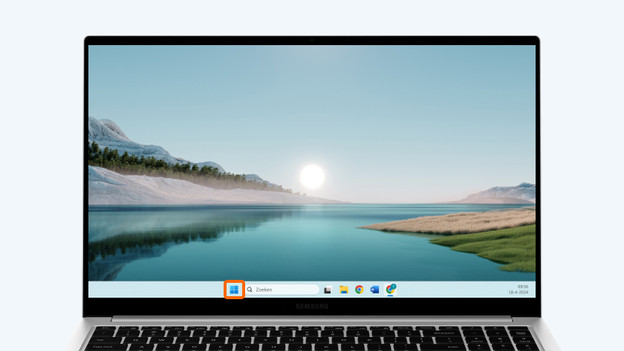
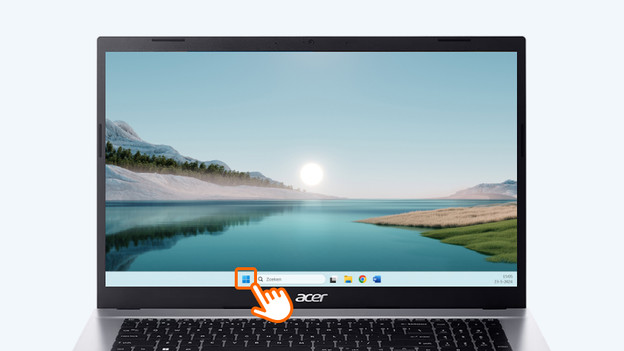
- Klicke unten links auf dem Bildschirm auf die Schaltfläche "Start".
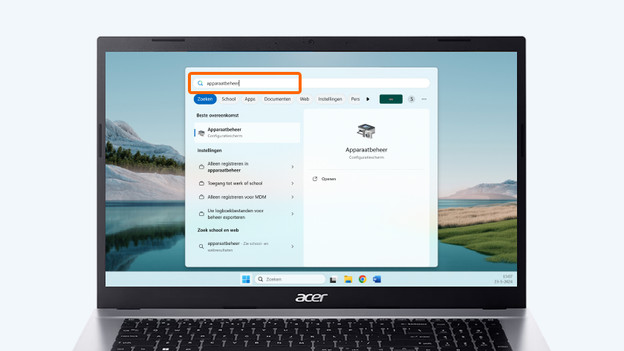
- Gib "Geräte-Manager" oder "Device Manager" ein und klicke auf die gefundene Übereinstimmung. Manchmal musst du das Administrator-Passwort eingeben.
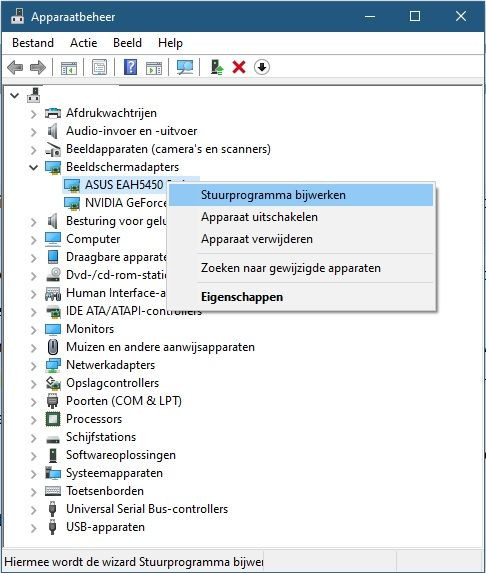
- Gehe zu "Bildschirmadapter".
- Klicke mit der rechten Maustaste auf den richtigen Bildschirm und wähle "Treiber aktualisieren".
Klicke auf die Schaltfläche Start.
Gib nun Geräte-Manager in die Suchleiste ein.
Klicke mit der rechten Maustaste auf den richtigen Bildschirm.
Schritt 4: Wähle "Duplizieren" oder "Erweitern"
Teste nun, ob das Erweitern oder Duplizieren deines Laptop-Bildschirms auf den Monitor funktioniert.
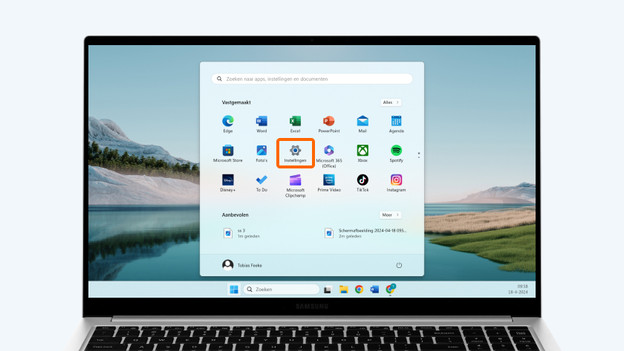
- Gehe über die Windows Startschaltfläche zu Einstellungen. Du erkennst diese am Zahnradsymbol.
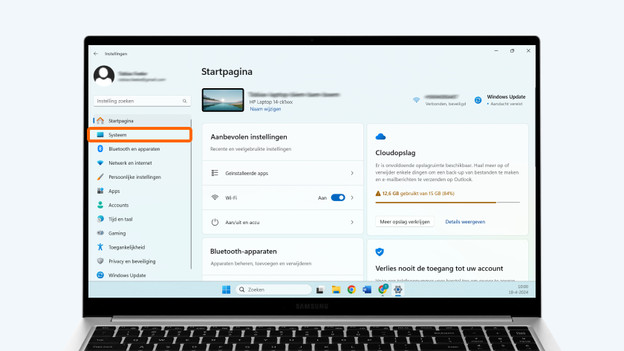
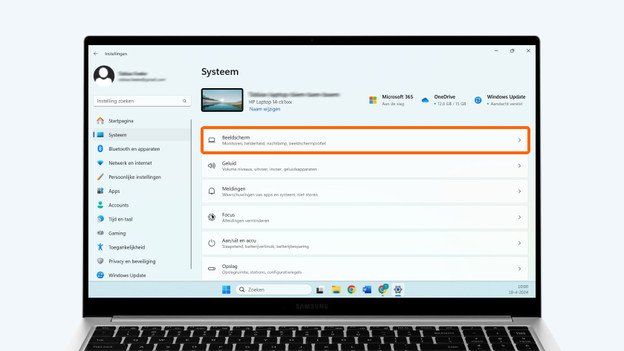
- Klicke auf System und dann auf Bildschirm.
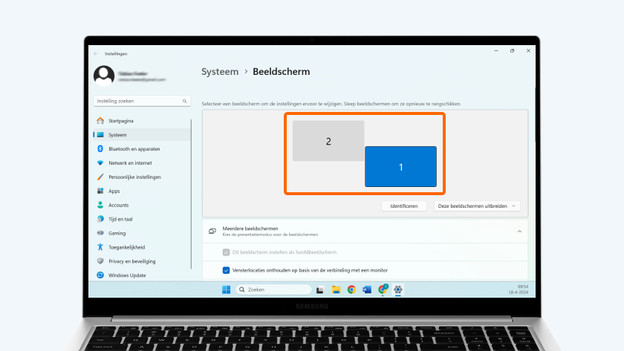
- Klicke auf die Schaltfläche rechts unter den beiden Bildschirmen. Hier heißt es zum Beispiel: Diese Anzeigen erweitern. Überlege, ob du deinen Bildschirm duplizieren oder erweitern möchtest.
- Mit der Duplizierung klonst du das Bild von deinem Laptop auf den Monitor.
- Beim Erweitern wird der Monitor zur Erweiterung deines Laptop-Monitors und du arbeitest mit zwei Bildschirmen.
Klicke auf die Windows Startschaltfläche.
Gehe zu den Einstellungen.
Klicke auf System.
Gehe zu Bildschirm.
Klicke auf "Diese Anzeigen erweitern".