Geschrieben von Maurits
Aktualisiert am
8. August 2023
·
06:11
Wie richtet man den Bose SoundTouch Lautsprecher ein?
Bevor du deine Musik hörst, musst du den Bose SoundTouch Lautsprecher vorbereiten. In diesem Artikel führen wir dich mit ein paar einfachen Schritten durch die Installation.
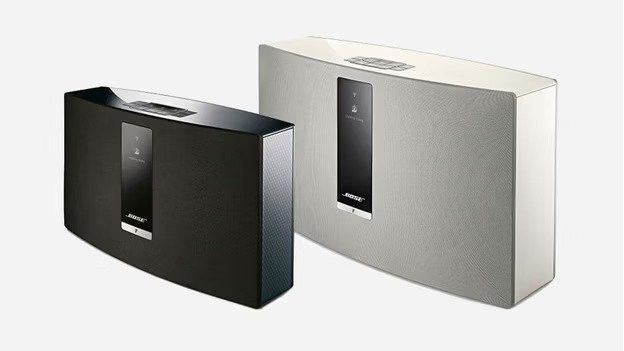
Deinen Bose SoundTouch installieren
Zusammen installieren wir deinen Bose SoundTouch Lautsprecher in wenigen Schritten. Bevor wir beginnen, erwähnen wir sie hier kurz:
Schritt 1: Schalte dein Smartphone bzw. Tablet ein. Schritt 2: Schließe das Gerät an die Steckdose an. Schritt 3: Installiere die Bose SoundTouch App. Schritt 4: Öffne die App. Schritt 5: Stelle eine Verbindung zum Internet her. Schritt 6: Stelle eine Verbindung zum WLAN her. Schritt 7: Gib dem Lautsprecher einen Namen. Schritt 8: Erstelle ein Konto. Schritt 9: Füge Streaming-Dienste hinzu.
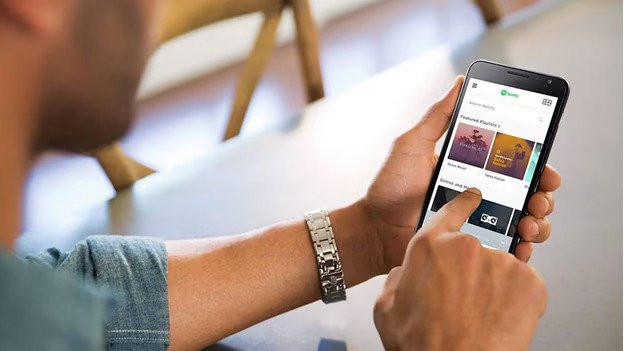
Schritt 1: Schalte dein Smartphone oder Tablet ein
Während der Installation ist es wichtig, dass dein Smartphone bzw. Tablet eingeschaltet ist. Stelle sicher, dass der Akku zu mindestens 60 % geladen ist.
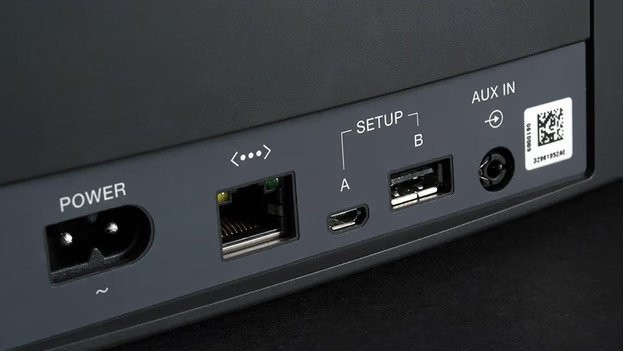
Schritt 2: Schließe das Gerät an
Stecke den Bose SoundTouch Lautsprecher in die Steckdose. Verwende dazu das mitgelieferte Stromkabel. Der Anschluss für das Kabel befindet sich auf der Rückseite deines Lautsprechers. Klicke dann auf den Netzschalter des Bose SoundTouch Lautsprechers. Diese Schaltfläche befindet sich oben auf deinem Lautsprecher.

Schritt 3: Lade die Bose SoundTouch-App herunter
Suche im Hauptmenü deines Smartphones bzw. Tablets nach dem App Store bzw. Google Play Store.
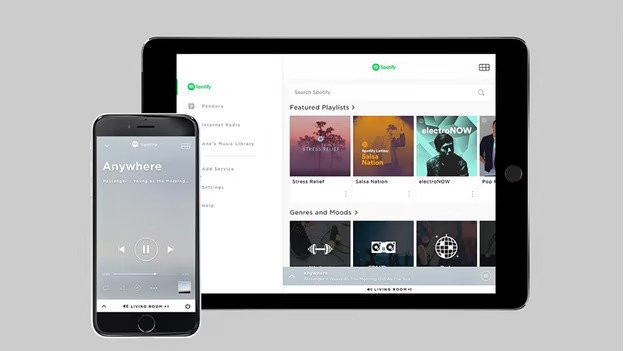
Schritt 4: Öffne die App
Nach Abschluss des Downloads wird die App im Hauptmenü deines Smartphones bzw. Tablets angezeigt. Öffne die App auf deinem Smartphone bzw. Tablet und klicke dann auf "Erste Schritte".
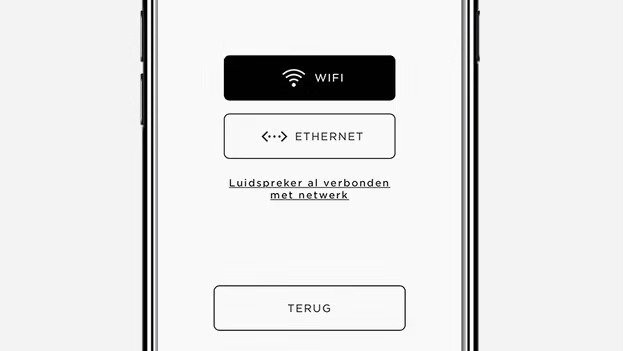
Schritt 5: Stelle eine Verbindung zum Internet her
Die App fragt, wie du den Lautsprecher mit dem Internet verbinden möchtest. Dies kann auf zwei unterschiedliche Arten erfolgen: über WLAN oder Ethernet. Wähle die WLAN-Option. Tipp: Schalte Bluetooth auf deinem Smartphone bzw. Tablet ein, um die Einrichtung deines Lautsprechers zu beschleunigen.
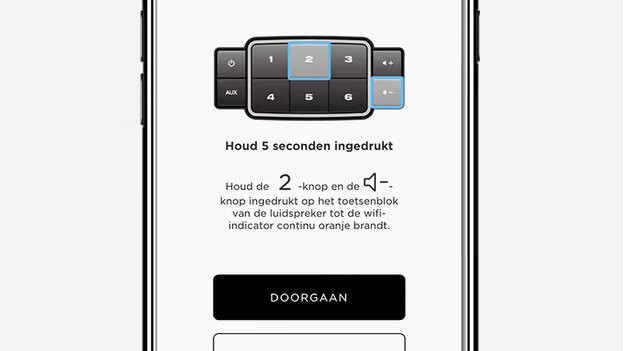
Schritt 6: Stelle eine Verbindung zu WLAN her
Gehe zu den WLAN-Einstellungen auf deinem Smartphone bzw. Tablet. Wähle das temporäre WLAN "Bose SoundTouch" aus. Wenn dieses WLAN nicht angezeigt wird, klicke auf: Das Netzwerk ist nicht sichtbar. Halte dann die "2" und die Lautstärketaste 5 Sekunden lang gedrückt. Das Bild zeigt, wie du vorgehen musst. Du kannst deinen Lautsprecher nicht mit dem WLAN verbinden? Im folgenden Artikel liest du, was jedes WLAN-Symbol bedeutet. Wenn das Bose-SoundTouch-Netzwerk in deinen WLAN-Einstellungen sichtbar ist, klicke darauf. Danach gelangst du zu der Anzeige, auf der du dein Heim-WLAN auswählen kannst. Klicke darauf. Gib nun das Passwort für das Heim-WLAN ein.
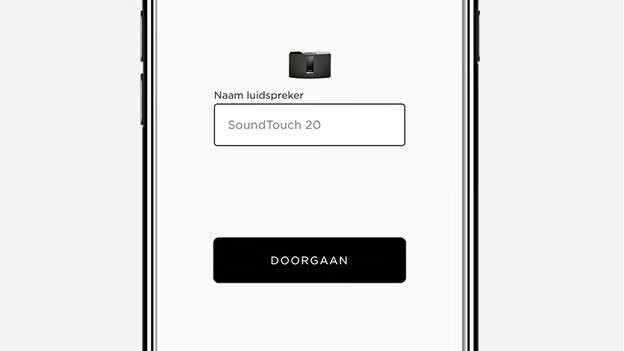
Schritt 7: Benenne deinen Lautsprecher
Die App fragt, ob du den Lautsprecher umbenennen möchtest. Dies ist nicht obligatorisch, wird jedoch empfohlen. Wenn du mehrere Bose Lautsprecher verwenden möchtest, ist es hilfreich, jedem Lautsprecher einen Namen zu geben, der sich auf den Ort bezieht, an dem sich der Lautsprecher befindet. Das hat den Vorteil, dass du die Musik über die Bose SoundTouch App problemlos an verschiedenen Orten aus der Ferne abspielen kannst.
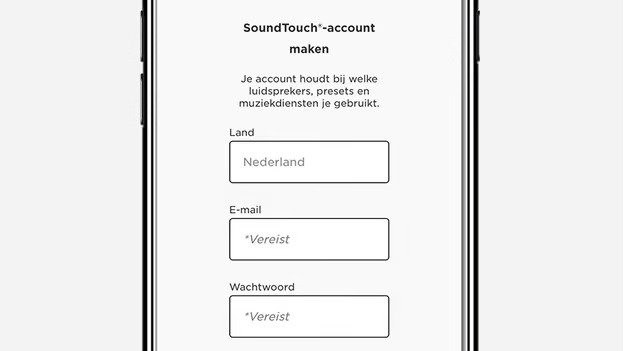
Schritt 8: Erstelle ein Konto
Die App fordert dich nun auf, ein Bose-Konto zu erstellen. Fülle die Felder aus. Wenn du bereits ein Bose-Konto hast, klicke auf "Ich habe bereits ein Konto". Melde dich dann mit deinem aktuellen Bose-Konto an. Tipp: Notiere dir deine Zugangsdaten. Diese benötigst du, wenn du die App auf einem anderen Gerät installieren möchtest.
Schritt 9: Füge einen Musikdienst hinzu
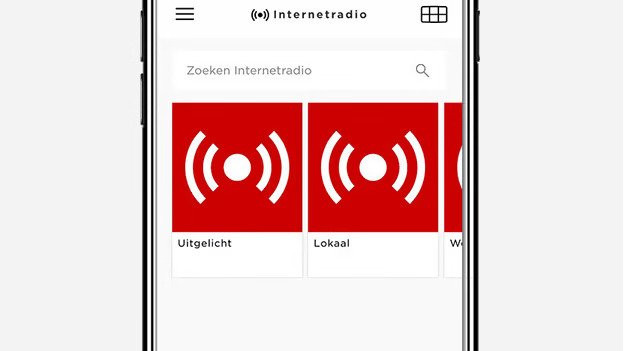
Die Installation ist abgeschlossen. Die Willkommensanzeige erscheint. Du kannst dann auf der linken Seite der Anzeige einen Musikdienst wie Spotify oder Deezer hinzufügen. Der Dienst wird jetzt zur Bose SoundTouch App hinzugefügt. Du kannst auch einen Radiosender aus diesem Menü auswählen. Wiedergabelisten und Radiosender können auf den Stationstasten deines Lautsprechers gespeichert werden. Klicke auf den Artikel unten, um zu erfahren, wie.