
Geschrieben von Elaine
Aktualisiert am
17. Oktober 2025
·
10:11
Wie wähle ich eine Dockingstation aus?
Du möchtest eine Dockingstation an deinen Laptop anschließen, weißt aber nicht genau, welche Dockingstation die richtige für dich ist? Hier erfährst du, wie du die beste Dockingstation für deinen Verwendungszweck auswählst. Es ist wichtig, im Voraus zu entscheiden, was du mit der Dockingstation machen möchtest. Darüber hinaus spielt es eine Rolle, ob du einen Windows Laptop, ein MacBook oder ein Chromebook besitzt.
Dockingstation auswählen
Dockingstations sehen alle ziemlich gleich aus. Es gibt jedoch einige Punkte, in denen sich die Dockingstations in ihrer Funktionalität voneinander unterscheiden. Frage dich vorab Folgendes:
- Für welches Laptop-Modell suchst du eine Dockingstation?
- Welche Schnittstellenart benötigst du?
- Wofür möchtest du die Dockingstation verwenden?
- Hast du alle Kabel da, um alles miteinander zu verbinden?
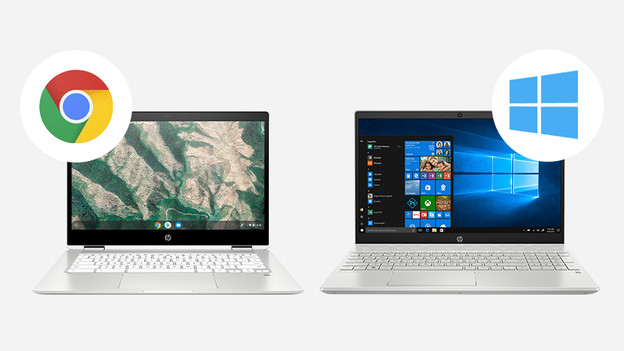
Für welches Laptop-Modell suchst du eine Dockingstation?
Nicht jede Dockingstation funktioniert mit jedem Laptoptyp. Das hat mit dem Betriebssystem vom Laptop zu tun. Hast du einen Windows Laptop? Filtere die Ergebnisse dann nach Dockingstations, die mit Windows kompatibel sind. Hast du ein MacBook? Dann filterst du nach Geräten, die mit Apple kompatibel sind. Es gibt auch Dockingstations, die mit mehreren Betriebssystemen kompatibel sind. Praktisch, wenn du mit unterschiedlichen Laptops arbeitest.
BlueBuilt 8-in-1 HDMI Dockingstation mit USB-C
- Mit dieser Dockingstation schließt du einen zusätzlichen 4K-Monitor über einen USB-C-Anschluss an deinen Laptop an.
- Du lädst deinen Laptop mit dieser Dockingstation über den USB-C-Anschluss auf.
- Über den Ethernet-Anschluss stellst du eine stabile kabelgebundene Internetverbindung her.
- Du schließt nicht mehr als einen Monitor gleichzeitig an diese Dockingstation an.

€ 65,-
Momentan ausverkauft
Welchen Anschluss braucht deine Dockingstation?
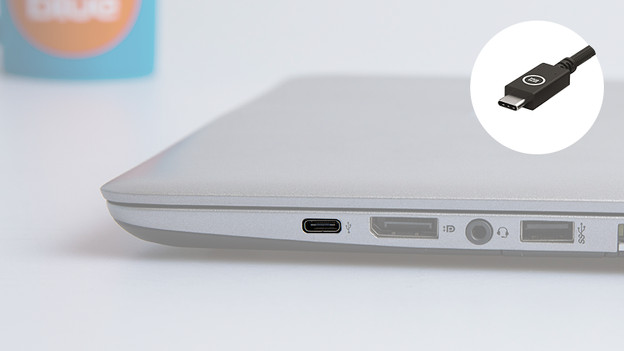
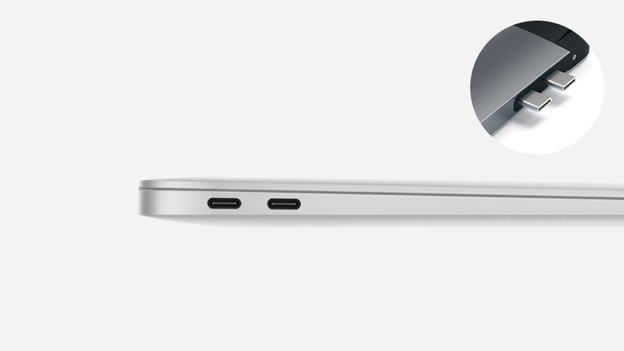
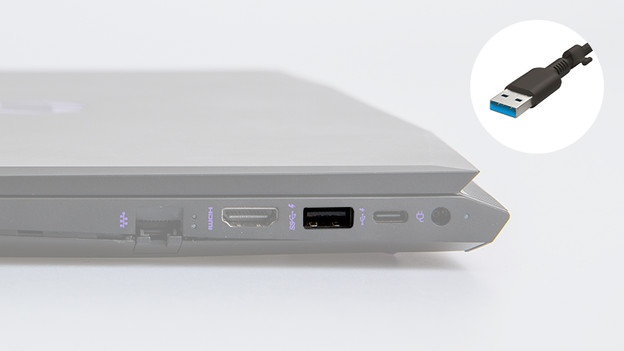
Über welchen Anschluss am Laptop schließt du die Dockingstation an? Achte darauf, dass du eine Dockingstation mit derselben Anschlussart auswählst wie auf deinem Laptop.
Hinweis: Verwendest du den USB-C-Anschluss von deinem Laptop, um die Dockingstation anzuschließen? Dann überprüfe sorgfältig, um welche Art von USB-C-Anschluss es sich handelt. Die Art entscheidet nämlich darüber, ob du etwa einen zusätzlichen Monitor oder nur einen USB-Stick anschließen kannst.
USB-C-Anschluss
Doppelter USB-C-Anschluss
USB-A-Anschluss
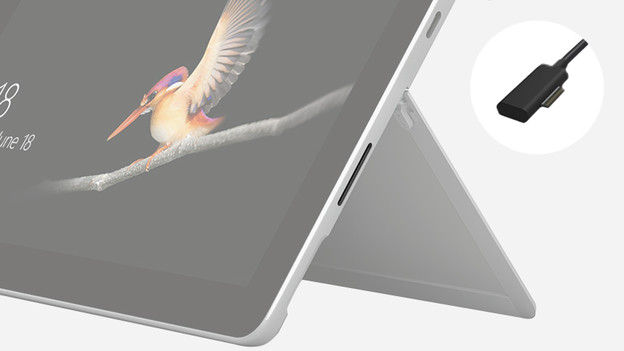
Microsoft Surface Pro
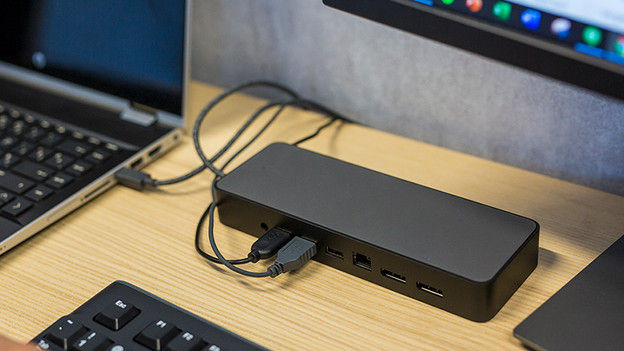
HP USB-C G5 Dockingstation
- Mit dieser Dockingstation schließt du bis zu zwei 4K-Monitore an deinen Laptop oder dein MacBook an.
- Du schließt Zubehör wie eine Maus, Tastatur oder Festplatte an diese Dockingstation an.
- Über den Ethernet-Anschluss stellst du eine stabile kabelgebundene Internetverbindung her.
- Mit dieser Dockingstation liest du keine Dateien von einer Speicherkarte.

€ 135,-
Morgen geliefert
Wofür möchtest du die Dockingstation verwenden?
Dockingstations haben verschiedene Funktionen. Es gibt zum Beispiel Dockingstations, an die du nur einen zusätzlichen Monitor anschließt, und solche, die zwei zusätzliche Monitore unterstützen. Manche Dockingstations sind auch mit einem Anschluss ausgestattet, an dem du deinen Laptop oder dein Smartphone auflädst. Erkundige dich daher über die genauen Funktionen der einzelnen Produkte und wähle die Dockingstation aus, die alles unterstützt, was du brauchst.
Hast du alle Kabel da, um alles miteinander zu verbinden?
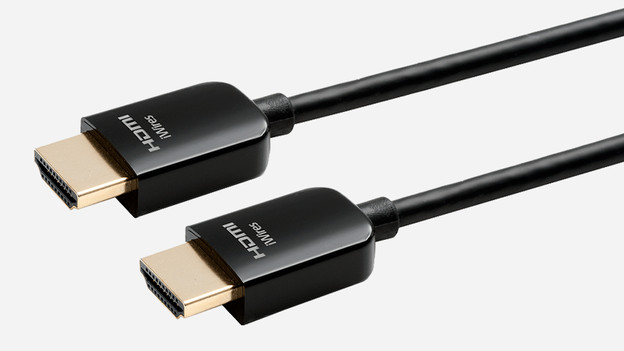
Nachdem du die passende Anschlussart ausgewählt hast, brauchst du noch die passenden Kabel. Also Kabel, deren Stecker zur Buchse von sowohl Laptop als auch Dockingstation passen. Passend zum HDMI-Anschluss brauchst du etwa ein HDMI-Kabel. Bei Kabeln nennt man Stecker in der Regel „male“ und die Buchse „female“. Überprüfe auch, ob die Kabellänge lang genug ist, um den Abstand zwischen Dockingstation und Laptop zu überbrücken.
BlueBuilt DisplayLink Dockingstation mit USB-C
- Mit dieser Dockingstation schließt du zwei zusätzliche Monitore an deinen Laptop oder dein MacBook an.
- Du lädst deinen Laptop oder dein MacBook mit dieser Dockingstation auf, wenn dein Laptop Power Delivery unterstützt.
- Arbeite mit deinem Zubehör wie zum Beispiel einer Tastatur und einer ergonomischen Maus, die du über die USB-A-Anschlüsse anschließt.
- Mit dieser Dockingstation lädst du dein Telefon oder deine Smartwatch nicht kabellos auf.

€ 153,-
Morgen geliefert
Artikel von Elaine
IT-Zubehör-Expertin.

