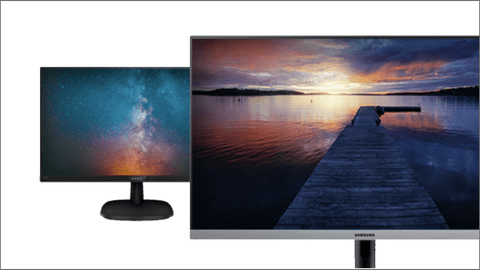
Dockingstations für Laptops
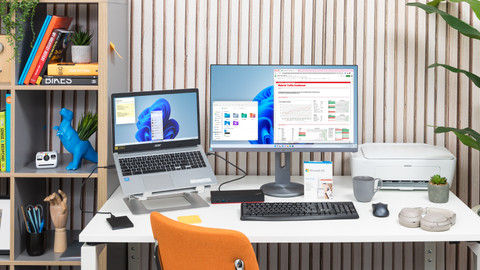
Dockingstations für alle Laptops und 1 Monitor
An diese Dockingstations schließt du einen Monitor an einen Windows Laptop, ein MacBook, ein Chromebook oder einen Surface Laptop an.Dockingstations für einen Windows Laptop und 2 Monitore
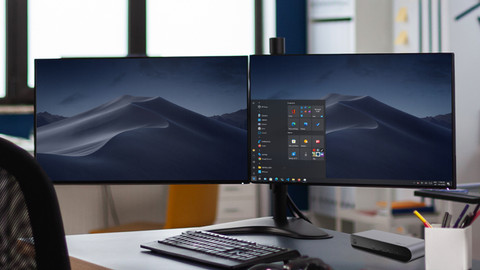
Erweitere deinen Windows Laptop mit diesen Dockingstations um zwei Monitore, eine Maus, eine Tastatur und andere Peripheriegeräte.Dockingstations für ein MacBook und 2 Monitore
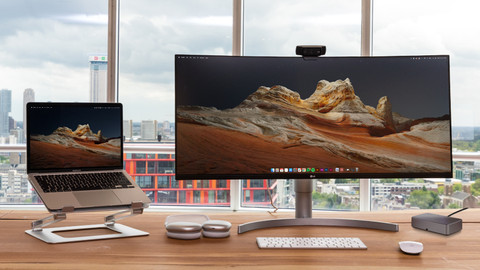
Erweitere dein Apple MacBook Pro oder Apple MacBook Air mit diesen Dockingstations um zwei Monitore und andere Zubehörteile.
Finde das Produkt, das zu dir passt
Welche BlueBuilt Dockingstation passt zu mir?
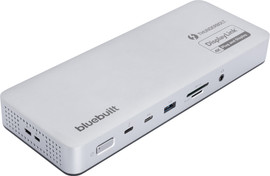
- BlueBuilt Thunderbolt 4 DisplayLink
USB-C (Thunderbolt 4)
96 W Leistung
4 Monitore
DisplayLink
3x DisplayPort, 2x HDMI
Ab
€ 219,95
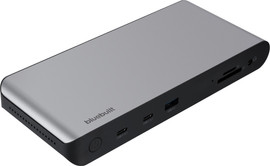
- BlueBuilt DisplayLink
USB-C
100 W Leistung
2 Monitore
DisplayLink
2x HDMI
Ab
€ 128,-
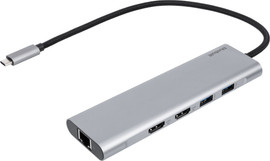
- BlueBuilt 9-in-1
USB-C
100 W Leistung
2 Monitore
Kein DisplayLink
2x HDMI
Ab
€ 85,-
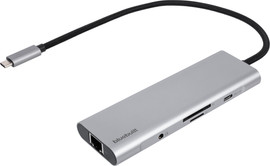
- BlueBuilt 8-in-1
USB-C
100 W Leistung
1 Monitor
Kein DisplayLink
2x HDMI
Ab
€ 55,-

Eignet sich dein Laptop für eine Dockingstation?
Nicht jeder Laptop eignet sich dafür, eine Dockingstation anzuschließen. Vor allem am USB-C-Anschluss des Laptops scheitert es oft. So überprüfst du, ob der USB-C-Anschluss ein Videosignal überträgt:
- Befindet sich neben dem Anschluss ein Blitzsymbol oder der Buchstabe "D"? Dann eignet sich der Anschluss. Hinweis: Das MacBook hat dieses Symbol nicht, der USB-C-Anschluss überträgt aber immer ein Videosignal.
- Siehst du ein Bild, wenn du einen Monitor direkt am USB-C-Anschluss anschließt? Dann eignet sich der Anschluss.
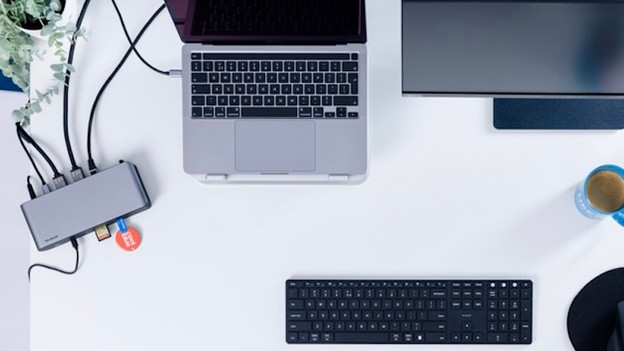
DisplayLink Dockingstations
DisplayLink Dockingstations lassen sich an jeden Laptop mit einem USB-Anschluss anschließen. Damit richtest du dir schnell und einfach einen kompletten Arbeitsplatz ein.
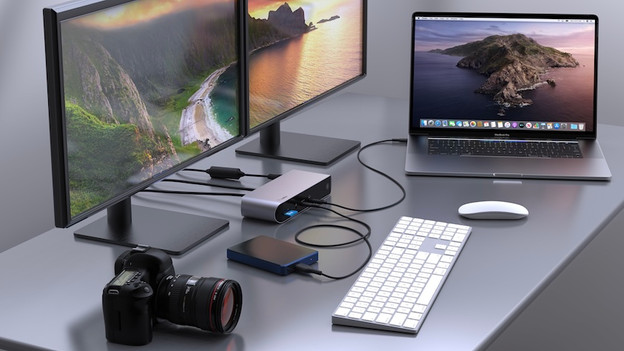
Thunderbolt-Dockingstations
Mit einer Thunderbolt-Dockingstation leitest du die qualitativ höchsten Bilder weiter, überträgst Daten schnell und lädst deinen Laptop beim Arbeiten auf.
Häufig gestellte Fragen zu Dockingstations
Wie wähle ich die richtige Dockingstation für meinen Laptop aus?
Es ist wichtig, dass du eine Dockingstation auswählst, die zum Betriebssystem deines Laptops passt. So weißt du sicher, dass sie mit deinem Windows Laptop oder MacBook funktioniert. Achte auch auf den Hauptanschluss, an den du die Dockingstation anschließt.
Wofür verwende ich eine Dockingstation?
Mit einer Dockingstation schließt du eine oder mehrere Monitore und all deine Zubehörteile an deinem Windows Laptop oder MacBook an. So verbindest du alle Geräte an deinem Arbeitsplatz und schaffst dir eine Workstation.
Was muss ich machen, wenn meine Dockingstation kein Bild an meinen Monitor weiterleitet?
Überprüfe, ob die Dockingstation an dem Anschluss deines Laptops angeschlossen ist, der das Videosignal weiterleitet. Diesen erkennst du an einem Blitz oder dem "D" für DisplayPort Alt Mode.
Wie schließe ich eine Dockingstation an meinen Laptop an?
Schließe deinen Laptop an der Dockingstation an, meist über das USB-C-Kabel von deiner Dockingstation. Verbinde danach all deine Peripheriegeräte und schon bist du fertig.
Wie schließe ich einen Monitor an eine Dockingstation an?
Verfügt deine Dockingstation über ein separates Netzkabel? Schließe es zuerst an und schließe dann deinen Monitor über das HDMI-, DisplayPort- oder USB-C-Kabel an. Schließe auch das Netzkabel des Monitors an. Zuletzt schließt du die Dockingstation an deinem Laptop an.