
Geschrieben von Manoek
Aktualisiert am
28. April 2025
·
08:48
Welche Art von USB-C-Anschluss hat dein Laptop?
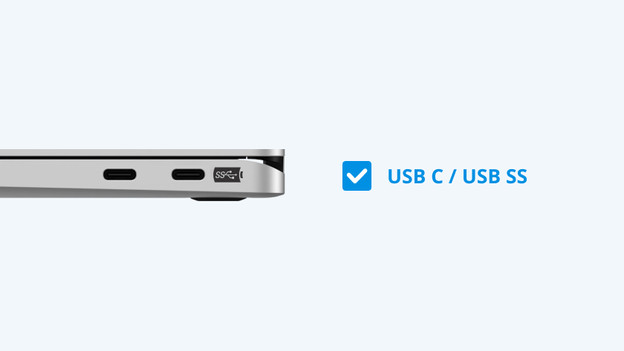
Möchtest du wissen, über welchen USB-C-Anschluss dein Laptop verfügt? Dann sieh dir die Symbole neben den Anschlüssen an. Sie geben an, welche Funktion der Anschluss unterstützt. Dazu zählen beispielsweise die Ladeoption, die Übertragung eines Videosignals oder der Anschluss eines Monitors. Hast du die Symbole gefunden? Erfahre hier, was die Symbole bedeuten und finde heraus, welchen USB-C-Anschlusstyp dein Laptop hat.
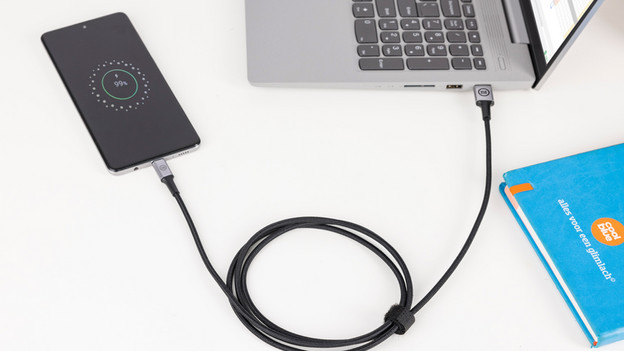
Was ist ein USB-C-Anschluss?
Ein USB-C-Port ist ein kleiner Anschluss an der Seite deines Laptops. Über diesen Port lädst du Geräte auf, schließt einen Monitor an oder überträgst Dateien. Der Anschluss ist oval und symmetrisch, sodass beide Enden deines Kabels hineinpassen. Du findest diesen Port immer häufiger an Laptops, Handys und anderen Geräten.
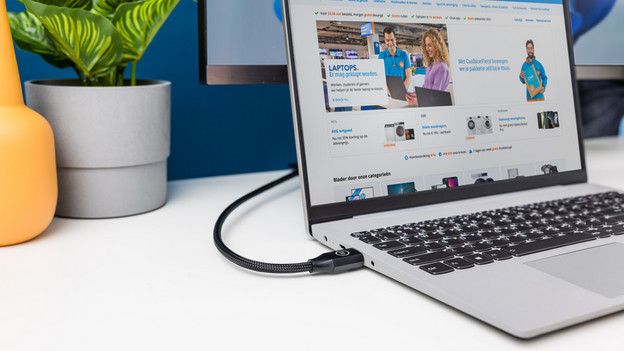
Welche Arten von USB-C-Anschlüssen gibt es?
Je höher die Zahl des USB-Anschlusses, desto schneller ist er. USB 3.0: Hierüber schließt du eine externe Festplatte oder einen USB-Stick an. USB 3.1: Du überträgst Dateien schnell, beispielsweise von einer Kamera auf deinen Laptop. USB 3.2: Praktisch für die schnelle Übertragung großer Dateien, beispielsweise Videos. USB 4: Mit dieser Version überträgst du deinen Daten am schnellsten und lädst deinen Laptop auf.
Woran erkenne ich einen Anschluss vom Typ USB-C?
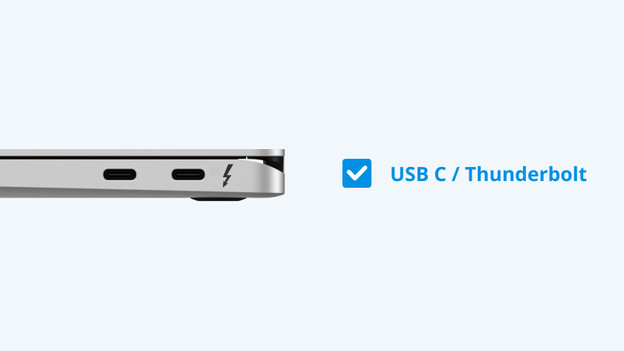
Thunderbolt
Siehst du ein Bliksem-Symbol? Das steht für Thunderbolt. Du lädst über diesen Anschluss deinen Laptop auf und überträgst auch ein Videosignal. Das bedeutet, dass du das Bild deines Laptops über ein USB-C-Kabel auf einen Fernseher, Monitor oder einen anderen Bildschirm überträgst. Thunderbolt 4 und Thunderbolt 5 sind die neusten Versionen. Thunderbolt 4 ist schnell und ermöglicht die gleichzeitige Verbindung mehrerer Geräte. Thunderbolt 5 ist noch schneller und insbesondere praktisch, wenn du anspruchsvolle Aufgaben ausführst, zum Beispiel Gaming und Videobearbeitung.
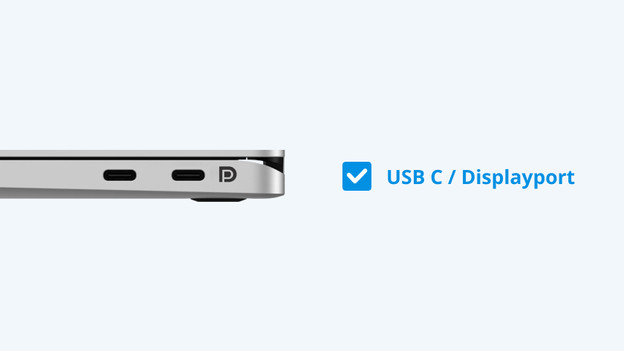
DisplayPort Alt Mode
Siehst du ein D-Symbol? Das steht für DisplayPort Alt Mode. Über diesen Anschluss überträgst du ein Videosignal. Du sendest das Bild über das USB-C-Kabel an einen Fernseher oder Monitor, beispielsweise um Fotos auf einem Bildschirm anzusehen. Es funktioniert genauso wie bei einem normalen DisplayPort, aber über einen USB-C-Port. Deshalb nennen wir diesen Anschlusstypen auch DisplayPort Alt Mode.
Akku
Siehst du ein Batterie-Symbol? Das steht für die Ladefunktion. Über diesen Anschluss lädst du deinen Laptop nur auf. Er unterstützt den DisplayPort Alt Mode nicht, weshalb du darüber kein Videosignal überträgst.
Hat dein Laptop keinen USB-C-Port?
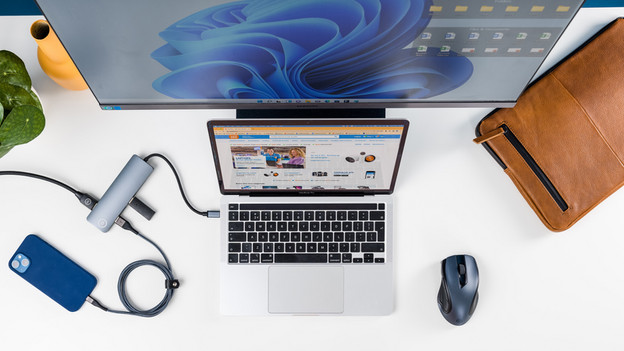
Keine Sorge, es gibt genügend andere Möglichkeiten. Über den USB-A-Anschluss schließt du deine Maus, Tastatur oder deinen Drucker an. Es gibt verschiedene Versionen von USB-A, nämlich 2.0, 3.0, 3.1, 3.2 und 4.0. Die neuste Version überträgt deine Daten am schnellsten. Möchtest du einen Monitor anschließen? Dann überprüfe, ob dein Laptop einen HDMI- oder DisplayPort-Anschluss hat. Über beide verbindest du einen Monitor.

