
Geschrieben von Robyn
Aktualisiert am
25. September 2026
·
09:41
Wie funktioniert Dual-SIM auf dem iPhone?
Mit Dual-SIM auf deinem iPhone nutzt du zwei Telefonnummern gleichzeitig auf einem Gerät. Das ist sinnvoll, wenn du beispielsweise neben deiner Privatnummer auch eine eigene Geschäftsnummer hast. Alle neueren iPhone Modelle verfügen über Dual-SIM. Du verwendest in der Regel eine normale SIM-Karte und eine digitale eSIM. Wie das funktioniert, liest du hier.

Erste Schritte mit Dual-Sim auf deinem iPhone
Jedes iPhone unterstützt Dual-SIM. Du wählst selbst, ob du zwei digitale SIM-Karten (eSIM) oder eine physische und eine digitale SIM-Karte verwendest. Nur das iPhone Air hat keinen physischen SIM-Kartensteckplatz. Dort verwendest du für Dual-SIM also immer zwei eSIMs.
- Tipp 1. Prüfe, ob dein Anbieter eSIM anbietet
- Tipp 2. Richte auf deinem iiPhone eine eSIM ein
- Tipp 3. Wähle eine Nummer pro Kontakt
- Tipp 4. Wechsle zwischen deinen Nummern
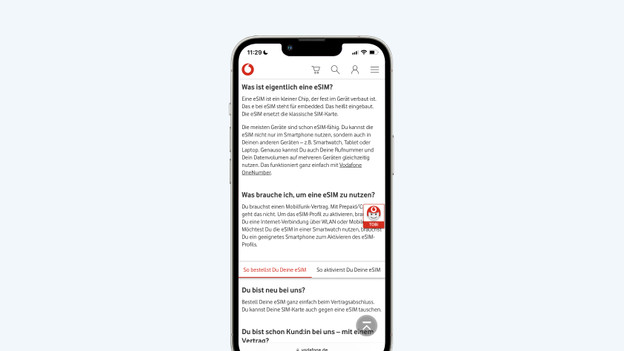
Tipp 1: Prüfe, ob dein Anbieter eSIM anbietet
In ein iPhone passen keine zwei physischen SIM-Karten. Eine davon muss eine digitale eSIM sein. Alle großen Anbieter bieten eSIM an, und die meisten kleinen Anbieter auch. Bei einigen kleinen Anbietern bekommst du noch keine eSIM. Prüfst du bei deinem eigenen Anbieter also am besten kurz.
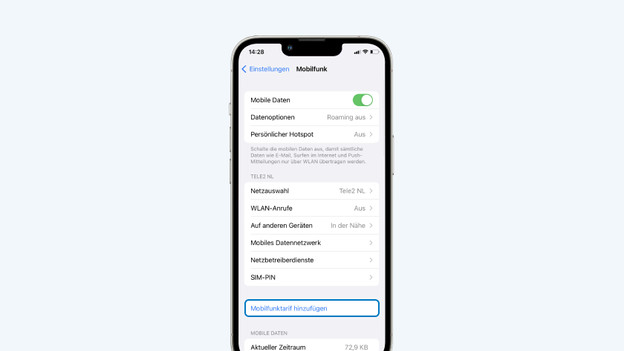
Tipp 2: Richte auf deinem iPhone eine eSIM ein
Du richtest die eSIM auf zwei Arten ein: über einen Code oder manuell. Dabei wählst du auch, welche Nummer du als Standardnummer verwendest. Das machst du wie folgt:
- Gehe zu "Einstellungen" und tippe auf "Mobilfunk".
- Wähle "Mobilfunktarif hinzufügen" aus.
- Befolge die Schritte auf dem Bildschirm.
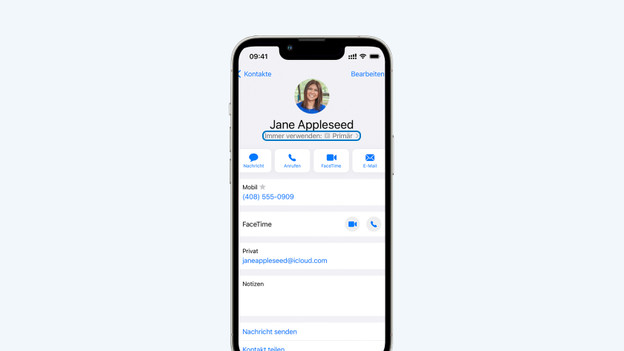
Tipp 3: Wähle eine Nummer pro Kontakt
Da du nun unter zwei verschiedenen Nummern erreichbar bist, wählst du aus, welche Nummer du für den jeweiligen Kontakt verwendest. Personen, die du anrufst, wird diese Nummer angezeigt. Wenn du einen Kollegen in deiner Kontaktliste hast, wählst du beispielsweise deine geschäftliche Telefonnummer aus.
- Gehe zu "Kontakte".
- Tippe auf einen Kontakt. Du siehst nun einen Bildschirm mit verschiedenen Teilen.
- Unter dem Namen des Kontakts siehst du "Immer verwenden: Primär" oder "Immer verwenden: Sekundär". Tippe darauf.
- Wähle hier die richtige Telefonnummer aus und tippe auf "Fertig".
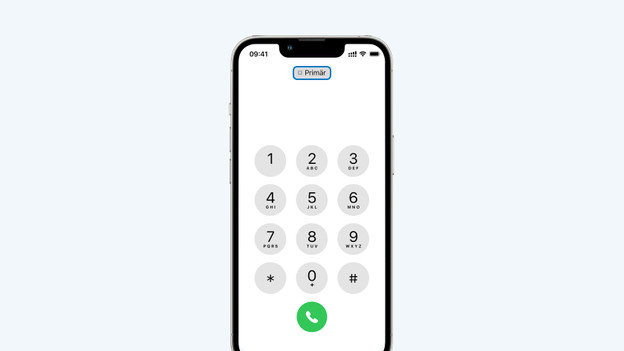
Tipp 4: Wechsle zwischen deinen Nummern
Du kannst die Nummern jederzeit wechseln, bevor du jemanden anrufst. Das machst du, wenn deine Geschäftsnummer nicht deine Standardnummer ist oder umgekehrt.
- Gehe zu "Telefon" oder zum grünen Symbol mit dem Telefon darin.
- Gib die Telefonnummer ein, die du anrufen möchtest.
- Tippe dann oben auf "Primär". Hier schaltest du auf "Sekundär" um.
- Du rufst jetzt mit deiner zweiten Rufnummer an.
Artikel von Robyn
Apple Beratungsprofi.

