
Geschrieben von Deanne
Aktualisiert am
28. Februar 2025
·
11:02
Wie ändert man die Einstellungen des Laptopdeckels in Windows?
Möchtest du, dass der externe Bildschirm eingeschaltet bleibt, wenn du deinen Windows-Laptop schließt? Oder soll der Bildschirm sich ausschalten und der Laptop in den Energiespar- oder Ruhezustand wechseln? In diesem Artikel erklären wir, wie du die Einstellungen in 3 Schritten änderst.
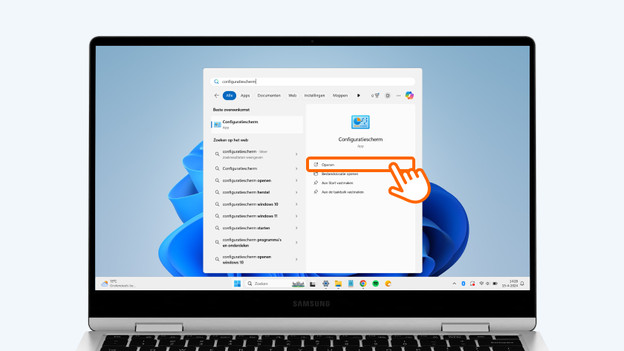
Erste Schritte mit den Einstellungen
Du passt die Einstellungen beim Schließen deines Laptops in drei einfachen Schritten an:
- Gehe zur Systemsteuerung und suche nach „Energieoptionen“.
- Passe die Schlaf- und Ruhezustandseinstellungen an.
- Ändere die Einstellungen zum Schließen deines Laptops.
Bitte beachte: Nicht jeder Laptop verfügt über diese Einstellung. Das hängt vom Modell ab.
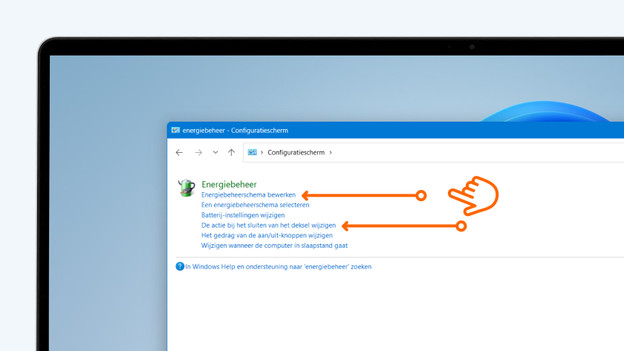
Schritt 1: Gehe zur Systemsteuerung
- Suche in der Windows-Suchleiste nach „Systemsteuerung“.
- Öffne das Bedienfeld.
- Es öffnet sich nun ein neues Fenster. Suche hier nach „Energiemanagement“.
- Möchtest du den Schlaf- und Ruhezustand ändern? Fahre dann mit Schritt 2 fort.
- Möchtest du die Einstellungen für das Schließen des Laptops ändern? Fahre dann mit Schritt 3 fort.
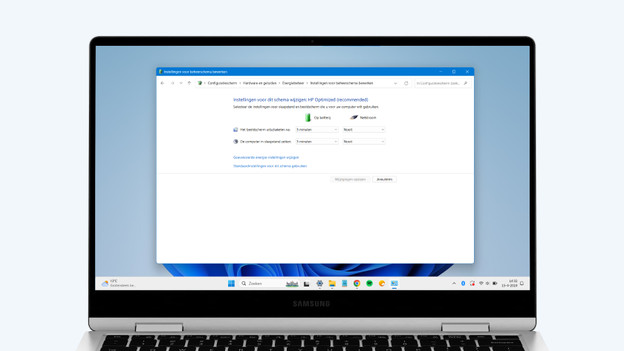
Schritt 2: Schlaf- und Ruheeinstellungen ändern
- Doppelklicke auf „Energieeinstellungen bearbeiten“.
- Stelle hier ein, nach wie vielen Minuten sich der Bildschirm deines Laptops ausschalten soll.
- Hier änderst du auch, nach wie vielen Minuten dein Laptop in den Ruhezustand wechseln soll.
- Klicke auf „Änderungen speichern“, wenn du die Einstellungen angepasst hast. .5 Möchtest du weitere Einstellungen anpassen? Klicke dann auf „Erweiterte Energieeinstellungen ändern“.
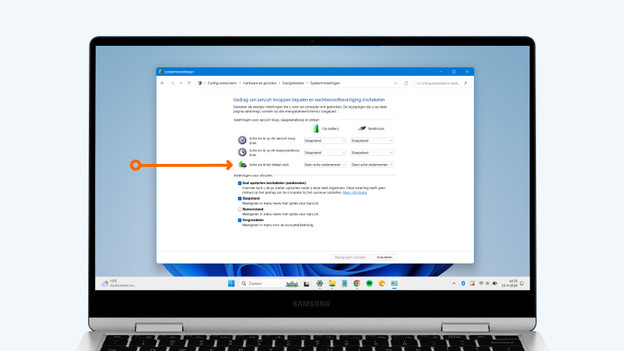
Schritt 3: Ändere die Einstellungen zum Schließen deines Laptops
- Doppelklicke auf „Aktion beim Schließen des Deckels ändern“.
- Passe unter der Überschrift „Aktion, wenn ich den Deckel schließe“ die Einstellungen deinen Wünschen an.
- Ist dein Laptop an einen externen Bildschirm angeschlossen und soll der zweite Bildschirm eingeschaltet bleiben, wenn du deinen Laptop schließt? Wähle dann unter „Akkubetrieb“ und „Netzanschluss“ die Option „Keine Maßnahmen ergreifen“ aus.
- Klicke auf „Änderungen speichern“.
Artikel von Deanne
Laptop-Experte.

