
Geschrieben von Maurits
Aktualisiert am
14. März 2025
·
08:39
Erste Schritte mit deinen Samsung In-Ear-Kopfhörern
Samsung hat mehrere kabellose In-Ear-Kopfhörer herausgebracht, die nahtlos mit den Galaxy Smartphones zusammenarbeiten. In diesem Artikel erfährst du, wie du deine Samsung In-Ear-Kopfhörer bestmöglich startklar machst. Danach weißt du, wie du die In-Ear-Kopfhörer richtig in deine Ohren einsetzt und wie du sie ganz einfach mit deinem Handy verbindest.

Erste Schritte mit deinen Samsung In-Ear-Kopfhörern
Mit diesen 4 Tipps legst du im Handumdrehen mit deinen Samsung In-Ear-Kopfhörern los.
Tipp 1: Verbinde sie mit deinem Smartphone.
Tipp 2: Setze deine In-Ear-Kopfhörer ein.
Tipp 3: Sorge für eine stabile Verbindung.
Tipp 4: Lade die App herunter.

Tipp 1: Verbinde sie mit dem Smartphone
Du verbindest deine Galaxy Buds kabellos über Bluetooth mit deinem Smartphone oder Tablet. Hast du ein Samsung Handy? Halte dann das Case mit den In-Ear-Kopfhörern nah an dein Smartphone und öffne das Case. Die In-Ear-Kopfhörer verbinden sich jetzt schnell. Im hierunter verlinkten Artikel erklären wir Schritt für Schritt, wie du die In-Ear-Kopfhörer mit einem Android oder iOS Gerät verbindest.
Tipp 2: Setze deine In-Ear-Kopfhörer ein
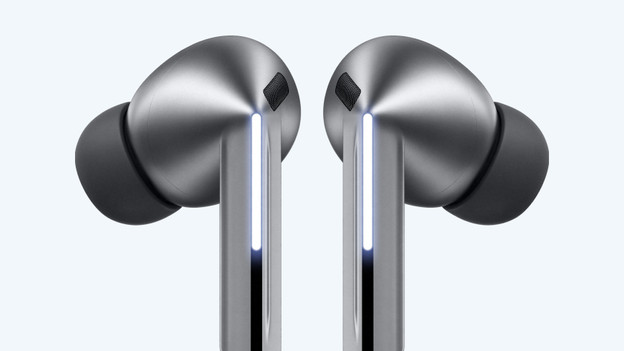
Die Galaxy Buds3 Pro und Buds FE sind In-Ear-Kopfhörer. Diese setzt du direkt in deinen Gehörgang ein. In-Ear-Kopfhörer schotten dich besser von der Außenwelt ab als Kopfhörer, die nicht in deinem Gehörgang sitzen. Samsung liefert verschiedene Größen von Ohreinsätzen mit. So findest du für deine Ohren immer die passende Größe. Die Buds3 sind Earbuds. Sie sitzen in der Ohrmuschel, aber dein Gehörgang bleibt frei. Daher hörst du mehr von der Außenwelt.
Tipp 3: Sorge für eine stabile Verbindung
Du verbindest deine Samsung In-Ear-Kopfhörer also schnell mit deinem Samsung Handy, aber dabei ist auch wichtig, dass die Verbindung stabil ist. Wenn die Verbindung nicht gut ist, versuche Folgendes:
- Schalte die Bluetooth-Geräte in deiner Nähe aus.
- Stelle dich nicht zu nahe an Geräte wie Kühlschränke und Mikrowellen, da diese das Bluetooth-Signal stören.
- Halte dein Smartphone in der Hand oder stecke es in die Vordertasche, nicht in die Gesäß- oder Jackentasche.
- Schalte die In-Ear-Kopfhörer aus und wieder ein.
Wenn dies nicht hilft, setze die In-Ear-Kopfhörer zurück. Das machst du in der Galaxy Wearables App.
Tipp 4: Lade die App herunter
Mit der Samsung Wearables App passt du den Sound an deine Präferenzen an. So stellst du zum Beispiel die Höhen, Mitten und Tiefen ein. Auch das Noise Cancelling passt du ganz nach deinen Wünsche an. Bei den Samsung Galaxy Buds3 Pro und den Buds3 stellst du auch Galaxy AI über die Wearables App ein.
Artikel von Maurits
Audio-Experte.

