
Geschrieben von Megan
Aktualisiert am
14. November 2024
·
15:54
Wie richtest du den Google Kindermodus auf deinem Tablet ein?
Mit dem Kindermodus von Google Kids Space wird dein Kind durch unterhaltsame und lehrreiche Apps auf sichere Weise in die digitale Welt eingeführt. Du stellst diesen Modus selbst ein. In diesem Artikel erklären wir, wie das geht.
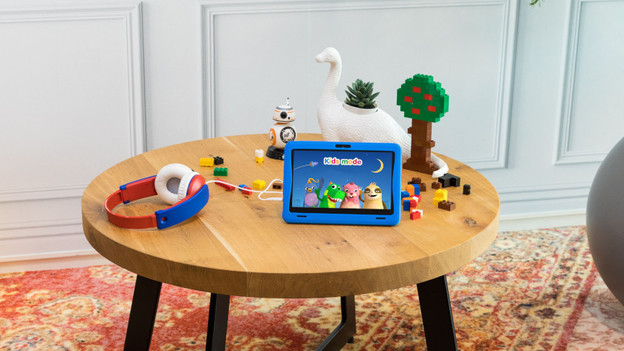
Google Kids Space in 3 Schritten einrichten
Du kannst den Google Kids Space mit den folgenden Schritten einrichten.
- Lade die Family Link App herunter.
- Erstelle ein Konto für dein Kind.
- Richte Google Kids Space ein.
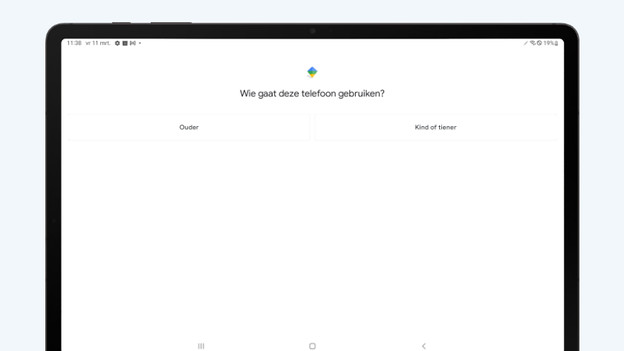
Schritt 1: Lade die Family Link App herunter
Dein Kind benötigt ein eigenes Google-Konto, um den Kindermodus nutzen zu können.
- Lade die Family Link-App aus dem Google Play Store herunter und installiere sie auf deinem Tablet.
- Öffne die Family Link-App.
- Tippe oben rechts auf das Symbol +.
- Befolge die Anweisungen auf dem Bildschirm, um ein Konto hinzuzufügen. Gib die Daten deines Kindes ein.
- Wähle aus, welche Einstellungen für das Konto deines Kindes zugänglich sein sollen.
Wird das Tablet nur von deinem Kind verwendet? Gehe dann zu Schritt 2.
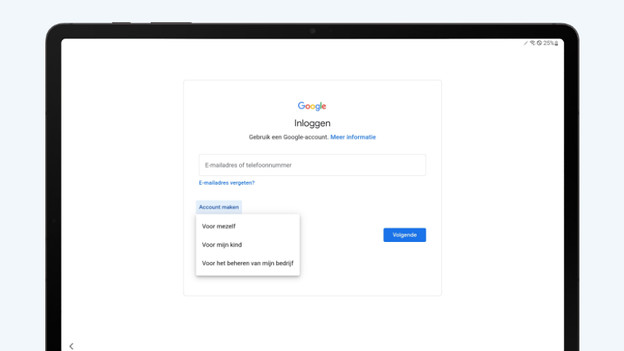
Schritt 2: Erstelle ein Konto für dein Kind
Richte dein Tablet ein und erstelle ein Konto für dein Kind. Wenn das Tablet von einer anderen Person verwendet wurde, setze das Tablet zunächst über „Einstellungen“ auf die Werkseinstellungen zurück.
- Schalte das Gerät ein und folge den Anweisungen.
- Tippe auf „Konto erstellen“, wenn du aufgefordert wirst, dich mit einem Google-Konto anzumelden. Wähle „Für mein Kind“.
- Gib die Daten deines Kindes ein.
- Folge den Anweisungen auf dem Bildschirm und melde dich mit deinem eigenen Konto an. Richte die Kindersicherung für das Konto deines Kindes ein.
- Wähle aus, welche Einstellungen für das Konto deines Kindes zugänglich sein sollen.
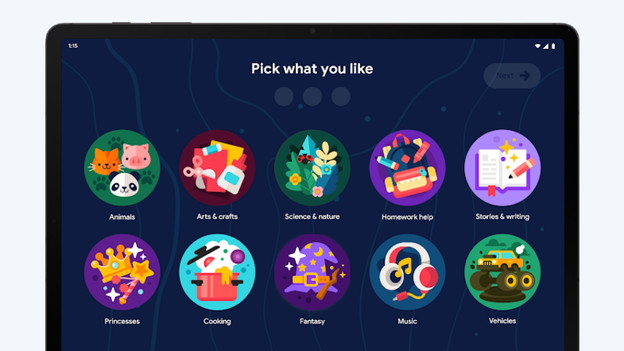
Schritt 3: Richte Google Kids Space ein
- Öffne die Google Kids Space-App. Tippe auf Erste Schritte.
- Wähle das Konto deines Kindes aus, gib das Passwort ein und gib dann das Passwort für dein eigenes Google-Konto ein.
- Tippe auf „Profil erstellen“ und „Weiter“.
- Tippe auf das Profil deines Kindes und dann auf „Jetzt einrichten". Tippe auf „Weiter“ und warte, bis alle Updates installiert sind.
- Wähle aus, welche Apps deinem Kind zur Verfügung stehen sollen, und tippe auf „Weiter".
- Wähle aus, welche Google-Dienste du zulassen möchtest, befolge die Anweisungen auf dem Bildschirm und tippe auf „Fertig".
Artikel von Megan
Tablet-Expertin.

