Geschrieben von Daniel
Aktualisiert am
18. September 2026
·
13:10
Wie installiere ich ein TP-Link Deco WLAN-System?
Mit einem TP-Link Deco WLAN-Mesh-System kannst du ein WLAN-Netzwerk mit einer Reichweite auf mehreren Etagen einrichten. In diesem Artikel erkläre ich, wie die Systeme der Deco-Serie von TP-Link angeschlossen und installiert werden.

Wat heb je nodig?
- Das Modem deines Providers
- Ein Netzwerkkabel
- Das TP-Link Deco-Set
- Ein Smartphone oder Tablet mit iOS oder Android
- Die TP-Link Deco-App

Schritt 1: Installiere die App auf deinem Handy
Du verwaltest dein TP-Link Deco-System mit der Deco-App auf deinem Smartphone oder Tablet. Installiere sie im Voraus, sodass du die Deco im nächsten Schritt einfach einstellen kannst. Um die App nutzen zu können, brauchst du einen TP-Link-Account. Logge dich mit deinem bestehenden Konto ein oder erstelle ein neues Konto.
Schritt 2: Schalte das Signal deines Modems aus
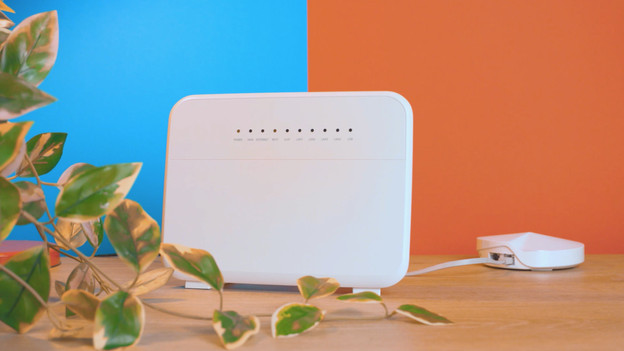
Um ein gutes Signal zu gewährleisten, schaltest du das Modem aus. Dies geschieht über einen physischen Knopf an deinem Modem oder über die App deines Anbieters. Auf deinem Modem findest du eine "WLAN"- oder "WPS"-Taste. Halte diese 30 Sekunden lang gedrückt. Die "WLAN"-Leuchte an deinem Modem blinkt dann oder erlischt.
Schritt 3: Schließe die Basisstation an
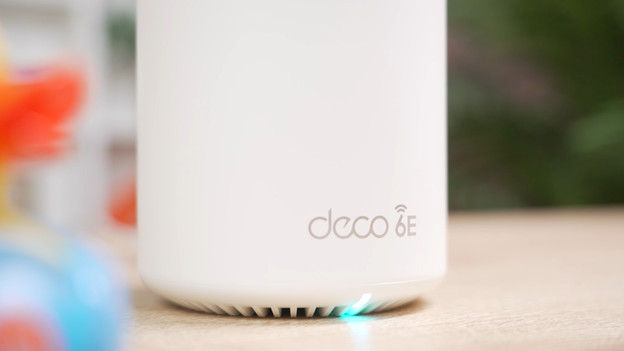
Dein Modem schaltest du aus, du findest es oft im Sicherungskasten. Stelle sicher, dass du die Deco-Basisstation zur Hand hast. Verbinde nun ein Netzwerkkabel zwischen dem gelben Anschluss an deinem Modem und dem Anschluss an deiner TP-Link Deco-Hauptstation. Den Stecker deiner ersten Deco-Station steckst du in die Steckdose. Dein Modem schaltest du danach auch wieder ein. Das Licht an der Deco-Station leuchtet gelb, warte, bis es blau wird.
Schritt 4: Richte die Basisstation mit der App ein
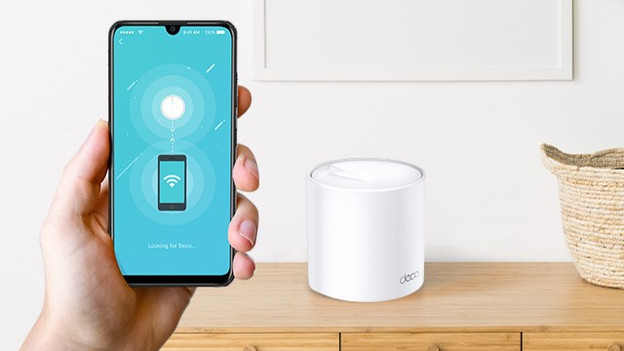
Tippe auf „Next“ in der Deco-App und wähle den Ort, an dem sich die erste Station deines Deco-Netzwerks befindet. Dann tippst du wieder „Next“ und gibst auf der nächsten Seite einen Namen und ein Passwort für dein WLAN-Netzwerk ein. Schreibe diese Daten auf, damit du sie nicht vergisst. Oder verwende die Anmeldedaten, die du mit deinem vorherigen Router verwendet hast. Tippe erneut auf „Next“ und die Basisstation deines Deco Mesh-Systems wird installiert. Das Licht leuchtet dann grün.
Schritt 5: Füge deinem Deco-System eine Station hinzu
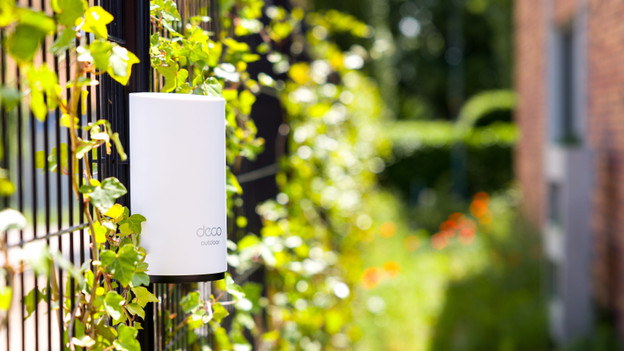
Platziere die zweite Deco-Station an einem Ort deiner Wahl und schließe sie an. Sobald das Licht blau wird, tippe auf „Add another Deco“ in der App. Gib an, wo du diese Station platziert hast und tippe auf „Weiter“. Das Licht wird grün, wenn der Satellit mit der Hauptstation verbunden ist. Bekommt der Deco-Satellit keine kabellose Verbindung? Versuche dann, ihn näher an die Hauptstation zu stellen.
Schritt 6: Stelle eine Verbindung zu deinem neuen WLAN her
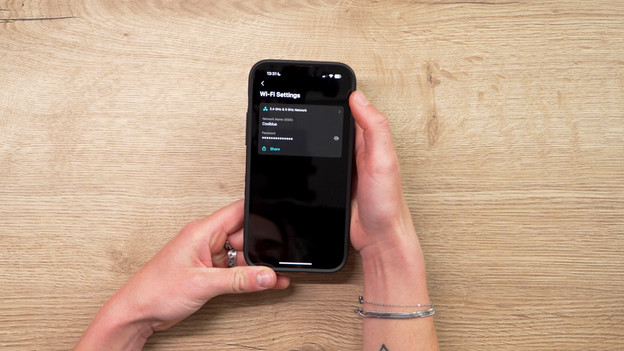
Jetzt, da dein WLAN-Mesh-System installiert ist, kannst du dich mit dem neuen Netzwerk verbinden. Richte deinen Laptop, dein Handy und andere Geräte in dem neuen Netzwerk ein, das du gerade erstellt hast. Benutze dazu das Passwort, das du in Schritt 3 selbst festgelegt hast. In der Anleitung deines Gerätes kannst du lesen, wie du eine Verbindung zu einem WLAN-Netzwerk herstellen kannst.

Schritt 7: Weitere Optionen in der Deco-App
In der Deco-App von TP-Link kannst du auf dem Hauptbildschirm ganz einfach sehen, welche Deco-Stationen online sind. Du kannst auch die Geschwindigkeit deiner Internetverbindung sehen. Tippe auf die 3 Striche und stelle weitere Optionen ein. Stelle zum Beispiel sicher, dass alle Geräte in deinem Netzwerk mit Antivirus gegen Viren und Hacker geschützt sind. Unter WLAN kannst du ein Gastnetzwerk einrichten und deinen Freunden einfachen Zugang zu deinem kabellosen Netzwerk geben.
Artikel von Daniel
Router-Beratungsprofi.