Geschrieben von Manon
Aktualisiert am
18. September 2026
·
12:36
Wie richte ich Olympus Image Share ein?
Mit der Olympus Image Share Anwendung verbindest du deine Olympus-Kamera mit deinem Android- oder iOS-Smartphone oder -Tablet. Steuere deine Kamera fern und importiere einfach Fotos und Videos von der Kamera auf dein Smart-Gerät. Teile dann die Fotos und Videos direkt mit deiner Familie und Freunden. In diesem Artikel erkläre ich, wie die Anwendung eingerichtet wird.
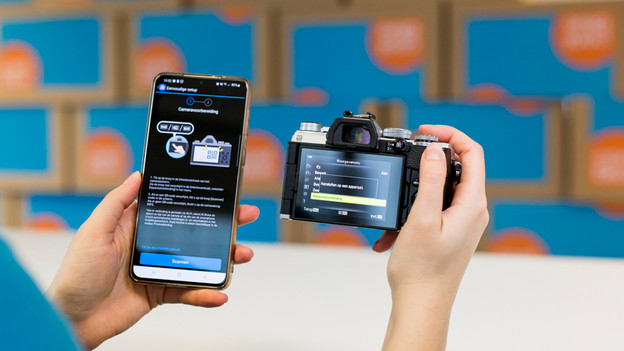
Erste Schritte mit Olympus Image Share
Möchtest du deine Olympus Kamera fernsteuern? Dann benötigst du die Olympus Image Share App. Wie du damit verfährst, kannst du hier nachlesen.
Schritt 1: Lade die App herunter
Schritt 2: Schalte WLAN oder Bluetooth auf deiner Kamera ein
Schritt 3: Verbinde dein Smart-Gerät mit der Kamera
Schritt 4: Lege los
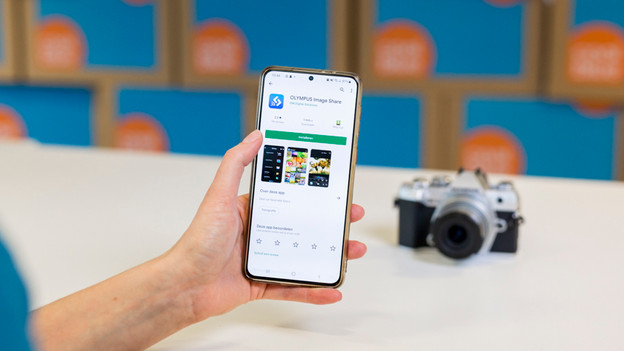
Schritt 1: Lade die Olympus Image Share App herunter
Schalte Bluetooth oder WLAN auf deinem Smartphone oder Tablet ein. Lade dann die Olympus Image Share App auf das Gerät herunter. Du findest die App im Google Play Store oder im Apple App Store.
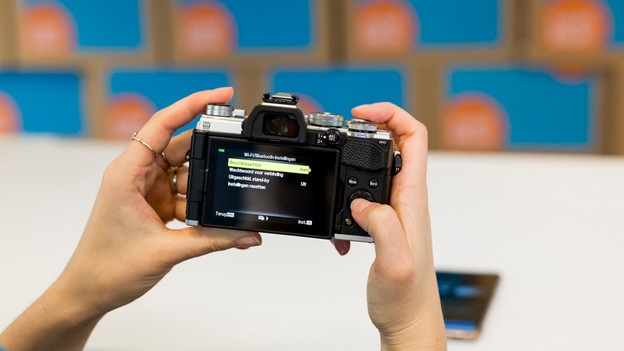
Schritt 2: Schalte WLAN oder Bluetooth auf deiner Kamera ein
Schnapp dir deine Kamera und gehe zum Menü. Hier suchst du nach den Netzwerkverbindungen. Du findest diese wahrscheinlich im Menü mit dem Werkzeugsymbol. Wähle nun „Verbindung mit Smartphone“ aus. Dann zeigt dein Kameradisplay einen QR-Code.
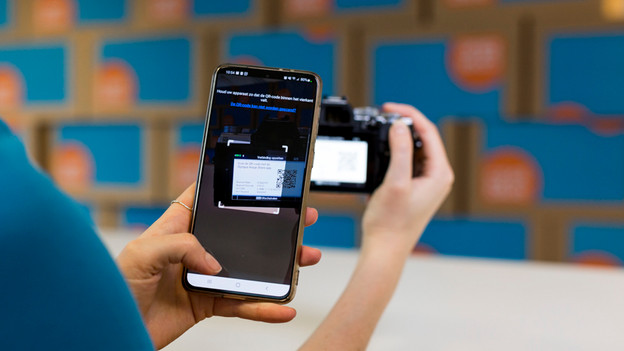
Schritt 3: Schließe dein Smartgerät an die Kamera an
Öffne Olympus Image Share auf deinem Smart-Gerät. Unten auf dem Startbildschirm der App siehst du eine Registerkarte mit einem WLAN-Symbol, einer Kamera und einem Bluetooth-Logo. Klicke auf diese Registerkarte und wähle „Einfache Einrichtung“ und dann „Scannen“. Scanne den auf dem Display deiner Kamera angezeigten QR-Code. Nachdem der Scan abgeschlossen ist, tippst du auf „Einrichtung starten“. Tippe bei iOS-Geräten auf „Installieren“ und dann auf „Fertigstellen“. Tippe bei Android-Geräten auf „Verbinden“.
Hinweis: Wenn dein iOS-Gerät bereits mit einem anderen WLAN-Netzwerk verbunden ist, erfolgt keine automatische Verbindung. Öffne dann die WLAN-Netzwerke auf deinem Smart-Gerät und stelle eine Verbindung zu deiner Kamera her.
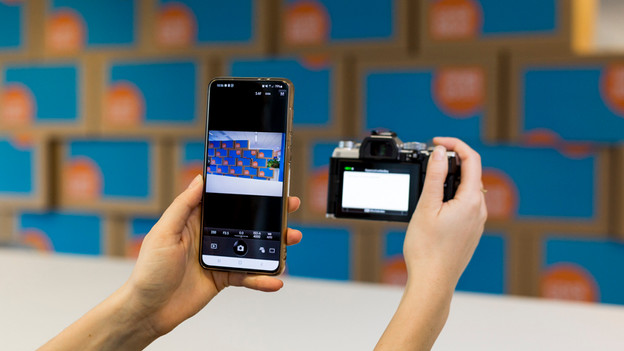
Schritt 4: Erste Schritte
Deine Kamera und dein Smart-Gerät sind jetzt verbunden! Du kannst deine Kamera jetzt fernsteuern. Deine Kamera überträgt Fotos und Videos automatisch an die Olympus Image Share App auf deinem Smart-Gerät.
Artikel von Manon
Kamera-Beratungsprofi.