
Geschrieben von Bob
Aktualisiert am
18. September 2026
·
12:46
Wie installiere ich iOS 26?
Ein neues iOS Update bringt Sicherheitsverbesserungen. Außerdem kommt die neueste Version immer mit neuen Features. So macht ein iOS-Update nicht nur Sinn, sondern auch Spaß. Erfahre, wie du die neueste Version von iOS auf deinem Apple iPhone installierst und wie du vorab ein iCloud-Back-up erstellst.

Wie installiere ich iOS 26?
Befolge diese Schritte, um iOS 26 zu installieren:
- Aktualisiere deine iOS-Version manuell
- Schalte automatische Updates ein
- (Optional) Erstelle ein Back-up
Schritt 1: Aktualisiere deine iOS-Version manuell
Bei jedem iOS-Update gibt es eine Benachrichtigung. Wenn du das Update sofort installieren möchtest, tippe in der Benachrichtigung auf "Jetzt installieren". Willst du das später machen? Dann folge diesen Schritten:
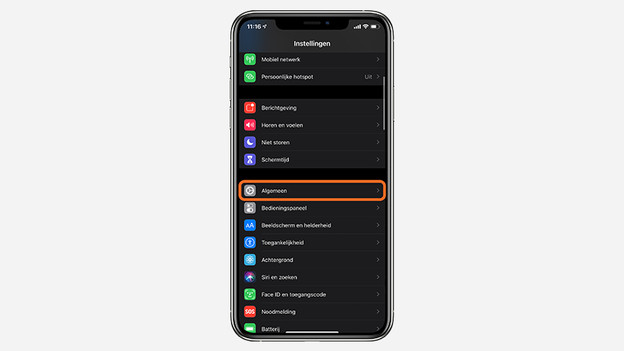
- Navigiere zu Einstellungen und tippe auf Allgemein.
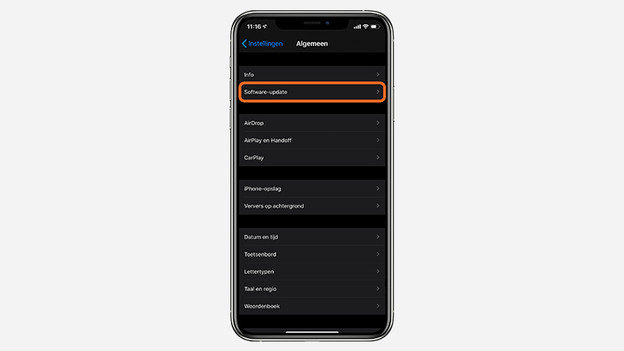
- Wähle Software-Update.
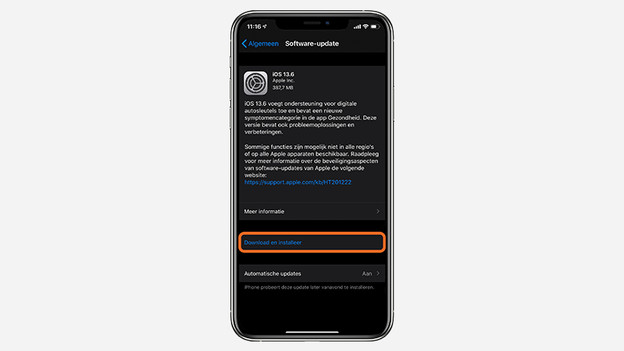
- Tippe auf Herunterladen und installieren. Wenn die Software zusätzlichen Platz benötigt, wird das System dich bitten, dem Entfernen von Apps zuzustimmen. Du kannst sie nach dem Update neu installieren.
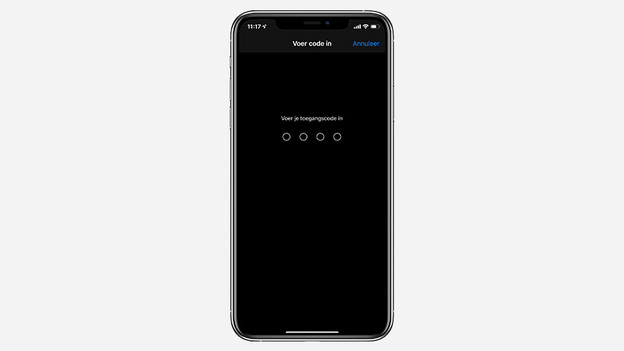
- Wähle Installieren. Wenn du dazu aufgefordert wirst, gib deinen Passcode ein.
- Dein iPhone ist auf dem neuesten Stand und läuft mit der neuesten Version von iOS.
Klicke auf "Allgemein"
Wähle „Software-Update“
Tippe auf „Laden und installieren“
Gib deinen Zugangscode ein
Schritt 2: Automatische Updates einschalten
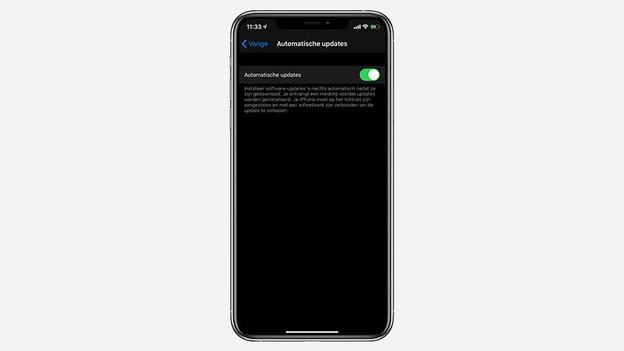
Möchtest du, dass dein iPhone alle iOS-Updates automatisch durchführt? Wähle Automatische Updates aus dem Software-Update-Menü und stelle den Schieberegler auf grün. Du erhältst eine Benachrichtigung, bevor ein Update durchgeführt wird. Dann wird das Update über Nacht installiert, wenn dein iPhone auf dem Ladegerät liegt und du dich im Land der Träume befindest.
Navigiere zu „Software-Update“.
Stelle den Schieberegler auf grün.

Optional: Du kannst ein Backup mit iCloud erstellen
Beim Update auf iOS 26 gehen keine persönlichen Daten verloren. Möchtest du trotzdem auf Nummer sicher gehen? Dann erstelle vor dem Update ein Back-up über iCloud. Ein iCloud-Back-up erstellst du in einige Schritten.
- Gehe zu Einstellungen. Tippe auf deinen Namen und wähle iCloud.
- Scrolle nach unten und tippe auf iCloud-Back-up.
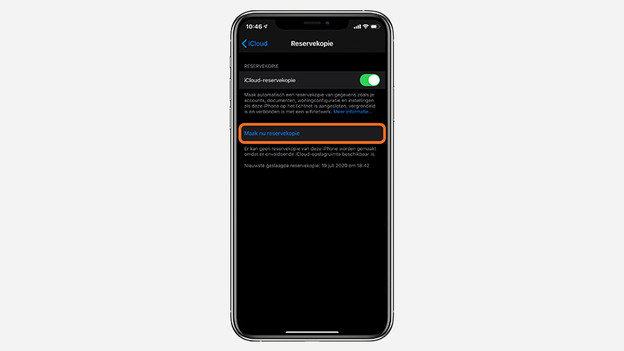
- Wähle hier Jetzt Back-up erstellen.
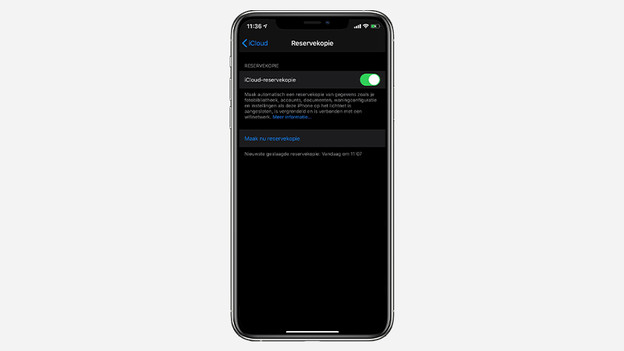
- Unten siehst du Datum und Uhrzeit deines letzten Back-ups. So weißt du, dass es erfolgreich war.
Navigiere zu „iCloud“
Tippe auf iCloud-Back-up
Wähle "Jetzt sichern"
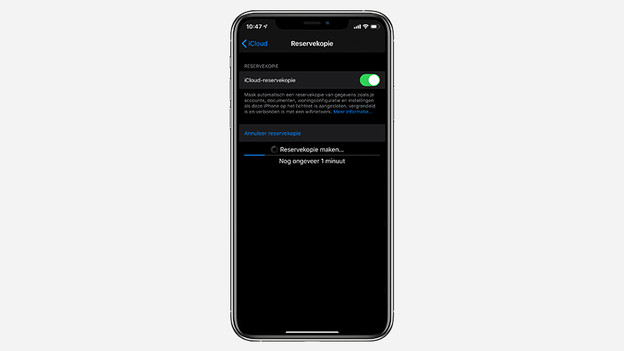
Kurz warten
Back-up erfolgreich


Artikel von Bob
Apple Beratungsprofi.

