Geschrieben von Jesper
Aktualisiert am
14. November 2024
·
15:28
Hole alles aus deinem Samsung Galaxy S21 Smartphone heraus
Die Smartphones aus der Samsung Galaxy S21-Serie sind vielseitig einsetzbar. Es besteht große Wahrscheinlichkeit, dass du nicht alle Funktionen dieses Smartphones kennst. In diesem Artikel geben wir dir einige nützliche Tipps für die Verwendung dieses Geräts. So holst du das Beste aus deinem Samsung S21, S21 Plus oder S21 Ultra heraus.
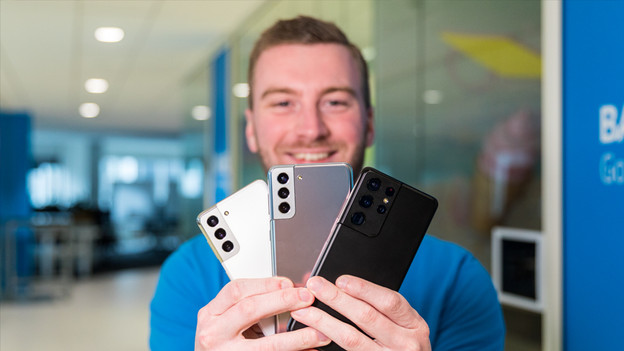
Erste Schritte mit dem Samsung S21
Wir haben einige nützliche Tipps für dich aufgelistet. So kannst du dein vielseitiges Samsung S21 Smartphone noch mehr genießen.
- Tipp 1. Mache scharfe Fotos und Videos.
- Tipp 2. Bediene dein S21 mit einer Hand.
- Tipp 3. Lege die Navigationsleiste oder Gesten fest.
- Tipp 4. Verwende die schnellste Bildwiederholfrequenz
- Tipp 5. Verwende Widgets.
- Tipp 6. Passe die Standby-Taste an
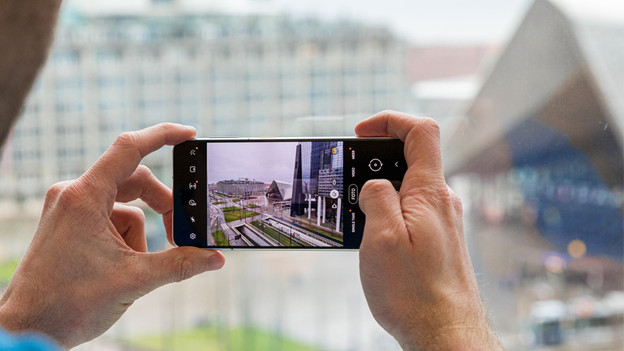
Tipp 1: Mache scharfe Fotos und Videos
Die Samsung S21-Modelle verfügen über fortschrittliche Kameras. Mit der S21 und S21 Plus kannst du gestochen scharfe Fotos schießen, aber die S21 Ultra bietet noch mehr Möglichkeiten. Mit diesem Gerät kannst du 10 Mal heranzoomen, ohne dass deine Fotos und Videos weniger scharf werden. Mit dem Weitwinkelobjektiv passen auch große Gebäude oder Personengruppen vollständig auf dein Foto. Die Geräte verfügen zudem über einen Modus für Porträt- und Nachtaufnahmen. In unserem Ratgeberartikel erklären wir von A bis Z, wie du all diese Kamerafunktionen nutzt.
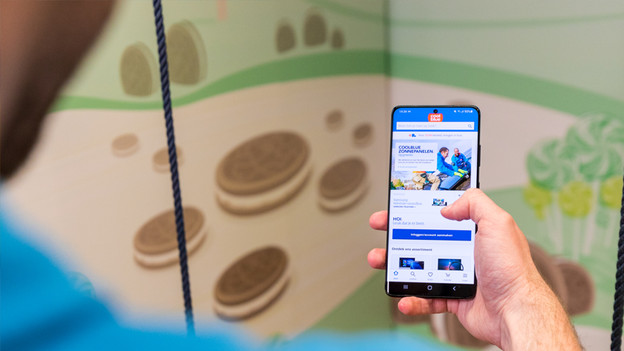
Tipp 2: Mit einer Hand bedienen
Das Samsung Galaxy S21 ist kompakt, aber das S21 Plus und Ultra haben ein großes Display, das mit einer Hand schwer zu bedienen ist. Alle S21-Geräte verfügen daher über eine Funktion, die das Fenster verkleinert. So ist es überall mit einer Hand leicht zu erreichen. So richtest du sie ein:
- Gehe zu Einstellungen.
- Tippe auf Erweiterte Funktionen.
- Wähle Einhandbedienung.
- Tippe auf den Punkt und aktiviere die Einhandbedienung.
- Klicke auf Einhandbedienung.
- Wähle, ob du diese Funktion mit einer Geste oder mit einer Taste aktivieren möchtest.

Tipp 3: Stelle die Navigationsleiste oder Gesten ein
In der Vergangenheit hatten Smartphones alle physische Tasten, die dich zum Startfenster oder zur vorherigen Seite führten. Diese Schaltflächen befinden sich jetzt in der Navigationsleiste am unteren Rand deines Touchscreens. Möchtest du die Reihenfolge dieser Schaltflächen ändern? Oder navigierst du lieber mit Wischbewegungen, damit die störende Leiste ausgeblendet werden kann? Diese richtest du wie folgt ein:
- Gehe zu Einstellungen.
- Wähle Anzeigen.
- Tippe auf Navigationsleiste.
- Stelle die Navigationsleiste oder Gesten nach Wunsch ein.

Tipp 4: Verwende die höchste Bildwiederholfrequenz
Die Bildschirme aller Samsung S21-Modelle können 120 Mal pro Sekunde aktualisiert werden. Dadurch wirken Bewegungen beim Scrollen oder Spielen flüssig. Da diese hohe Bildwiederholfrequenz von 120 Hz dafür sorgt, dass sich dein Akku schnell entlädt, ist das Display standardmäßig auf die sparsamen 60 Hz eingestellt. Möchtest du die hohe Bildwiederholfrequenz trotzdem einschalten? Folge dann diesen Schritten:
- Gehe zu Einstellungen.
- Tippe auf Anzeigen.
- Gehe zu Smooth Motion.
- Wähle Hohe Bildwiederholfrequenz (120 Hz).
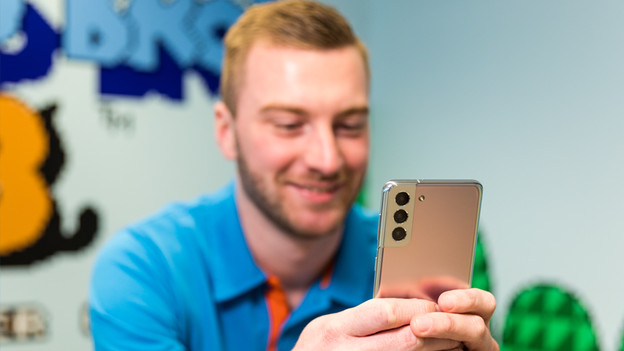
Tipp 5: Widgets verwenden
Ein Widget ist eine vereinfachte, kleine Version einer App auf deinem Startdisplay. Du siehst damit auf einen Blick die wichtigsten Informationen dieser App. Mit dem Widget deiner DB-App kannst du beispielsweise sehen, wann dein nächster Zug fährt oder deine Agenda für heute einsehen.
- Drücke einige Sekunden lang auf einen beliebigen Punkt auf deinem Hintergrund.
- Tippe unten auf dem Display auf Widgets.
- Halte das Widget gedrückt, das du platzieren möchtest, und ziehe es in eines deiner Startfenster.

Tipp 6: Passe die Standby-Taste an
Neben den Lautstärketasten befindet sich auch die Standby-Taste an der Seite deines Samsung S21. Wenn du sie einmal drückst, geht dein S21 in den Standby-Modus. Wenn du zweimal drückst, öffnet sich die Kamera. Wenn du sie gedrückt hältst, wird Bixby geöffnet. Möchtest du lieber, dass dein S21 eine App öffnet oder das Power-Menü anzeigt? Passe dann die Einstellungen für die Standby-Taste an:
- Gehe zu Einstellungen.
- Tippe auf Erweiterte Funktionen.
- Wähle Seitentaste.
Artikel von Jesper
Smartphone-Experte.