
Geschrieben von Megan
Aktualisiert am
18. September 2026
·
12:36
Wie lade ich Bücher auf einen Kobo eBook-Reader?
Um Bücher auf deinem Kobo eBook-Reader zu lesen, musst du sie zuerst auf deinen eBook-Reader übertragen. Es gibt mehrere Möglichkeiten, dies zu tun. In diesem Artikel erklären wir dir die verschiedenen Möglichkeiten. So kannst du deine Lieblingsbücher im Handumdrehen genießen.
Bücher auf deinen Kobo eBook-Reader übertragen
Es gibt mehrere Möglichkeiten, Bücher auf deinem Kobo eBook-Reader zu laden. In diesem Artikel geben wir 3 Tipps dazu.
- Unbegrenztes Lesen mit Kobo Plus
- Über den Kobo-Shop
- Über deinen Laptop oder Computer


Tipp 1: Lade deinen Akku auf
Stelle sicher, dass du deinen eBook-Reader mindestens zu 30 % auflädst, bevor du beginnst. Wenn du Bücher über einen Computer auf deinen eBook-Reader lädst, benötigst du das mitgelieferte USB-Kabel.
Eine weitere Möglichkeit besteht darin, Bücher über eine WLAN-Verbindung auf deinen eBook-Reader zu laden. Stelle dann sicher, dass du das WLAN-Passwort kennst. Wenn du bereits einen Kobo eBook-Reader besessen hast und ein Kobo-Konto hast, stelle sicher, dass du deinen Benutzernamen und dein Passwort kennst.
Tipp 2: Übertrage Bücher über deinen Laptop oder Computer

Durch Windows
- Verbinde deinen eBook-Reader über ein USB-Kabel mit deinem Windows-Laptop oder -Computer.
- Öffne im Windows Explorer den Ordner eBooks. Klicke auf die Dateien, die du übertragen möchtest, und halte „Control“ gedrückt. Möchtest du alle Dateien auswählen? Drücke dann „Strg + A“ auf deiner Tastatur.
- Drücke dann „Strg + C“.
- Gehe zum Ordner deines eBook-Readers. Klicke auf den Bildschirm und drücke „Strg + V“. Es ist egal, in welchem Ordner du das Buch speicherst. Du kannst auch selbst einen Ordner erstellen und ihn zum Beispiel „Bücher“ nennen.
- Alle Dateien werden auf deinen eBook-Reader übertragen. Warte, bis die Übertragung abgeschlossen ist, und vergiss nicht, auf „Sicher entfernen“ zu klicken.
Über macOS
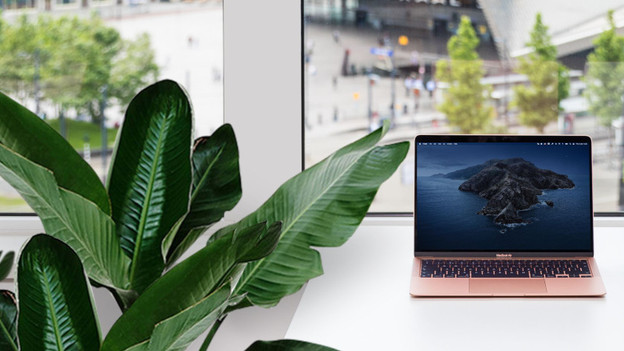
- Verbinde deinen eBook-Reader mit deinem MacBook oder iMac.
- Öffne den Finder mit allen eBook-Ordnern.
- Wähle die entsprechenden Dateien aus. Klicke bei den gewünschten eBooks auf den Titel, während du die Befehlstaste gedrückt hältst. Möchtest du lieber alle Bücher im Ordner auswählen? Drücke dann „Befehl + A“.
- Kopiere alle Bücher, indem du „Befehl + C“ drückst.
- Gehe zum Ordner deines eBook-Readers. Es ist egal, in welchem Ordner du das Buch speicherst, im Hauptordner oder einem selbst erstellten Ordner. Klicke den gewünschten Ordner an und drücke „Befehl + V“.
- Alle eBooks werden auf deinem Gerät abgelegt. Vergiss nicht, auf das Auswurfsymbol zu klicken, bevor du den eBook-Reader trennst.
Über Chromebook
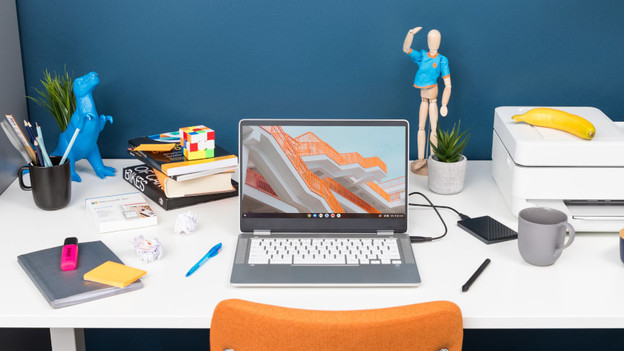
- Verbinde deinen eBook-Reader über ein USB-Kabel mit deinem Chromebook.
- Öffne den Ordner, in dem du deine eBooks speicherst. Dies ist ein Ordner auf deinem Google Drive oder in deinen lokalen Dateien.
- Du wählst alle Dateien im Ordner einfach über „Strg + A“ aus. Willst du nur wenige Titel aus dem Ordner übertragen? Klicke dann auf diese Dateien und halte „Control“ gedrückt.
- Drücke „Strg + C“. Gehe dann zum eBook-Reader-Ordner.
- Es ist egal, in welchem Ordner du das Buch speicherst. Du kannst auch selbst einen Ordner erstellen und ihn zum Beispiel „Bücher“ nennen. Klicke in den Bildschirm und drücke „Strg + V“. Alle Dateien werden übertragen.
- Achtung! Stelle sicher, dass du den eBook-Reader sicher entfernst, bevor du das Kabel trennst.
Tipp 3: Lade Bücher per WLAN auf deinen eBook-Reader
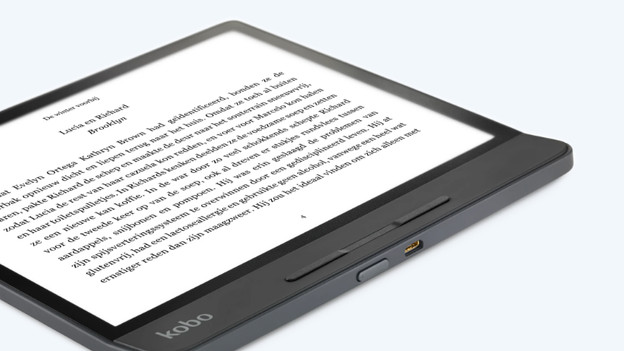
Mit deinem Kobo-Konto kannst du ganz einfach Bücher auf deinen eBook-Reader laden.
- Greife über deinen Webbrowser auf deinem Telefon, Tablet oder Computer auf den Kobo Shop zu.
- Melde dich in deinem Kobo-Konto an.
- Suche Bücher und lege sie in deinen Warenkorb. Kaufe alle gewünschten Bücher.
- Stelle sicher, dass du mit deinem Kobo-Konto auf deinem eBook-Reader angemeldet bist.
- Tippe auf das Synchronisierungssymbol. Alle Bücher werden automatisch auf deinen eBook-Reader gelegt.
Mit Kobo Plus kannst du für einen festen Betrag pro Monat unbegrenzt Bücher auf deinem Kobo eBook-Reader lesen. Über WLAN kannst du deine Bücher ganz einfach auf deinen eBook-Reader laden.
Artikel von Megan
eBook-Reader-Beratungsprofi.

