
Geschrieben von Elaine
Aktualisiert am
30. September 2025
·
11:43
Logitech MX Master 4 und Logitech MX Master 3S im Vergleich
Die Logitech MX Master 4 ist die Nachfolgerin der erfolgreichen Logitech MX Master 3S. Die Mäuse ähneln sich immer noch, weisen aber ein paar wichtige Unterschiede auf. Zum Beispiel hat die MX Master 4 einen Actions Ring, mit dem du über einen Overlay deine bevorzugten Verknüpfungen öffnest. In diesem Artikel erklären wir dir, was die Gemeinsamkeiten und Unterschiede sind, damit du das richtige Modell auswählst.
MX Master 4, MX Master 3S Bluetooth Edition und MX Master 3S ansehen
- Logitech MX Master 4 Graphit
Das Haptic Sense Feld bietet dir spürbares Feedback bei Benachrichtigungen und Aktionen.
Mit dem Actions Ring hast du mehr Verknüpfungen zur Hand.
Du scrollst schnell horizontal und vertikal durch Tabellen und Dokumente.
Der USB-C-Dongle eignet sich nur für Geräte mit USB-C-Anschluss.
Ab
€ 121,99
- Logitech MX Master 3S Bluetooth Edition
Du verwendest diese Maus über Bluetooth auf bis zu 3 Geräten gleichzeitig.
Mit einem dpi-Wert von bis zu 8.000 navigierst du schnell durch Seiten.
Du scrollst schnell horizontal und vertikal durch Tabellen und Dokumente.
Diese Maus schließt du nicht über einen USB-Dongle an.
Ab
€ 79,99
- Logitech MX Master 3S
Du verwendest diese Maus über Bluetooth oder den USB-A-Dongle auf bis zu 3 Geräten gleichzeitig.
Mit einem dpi-Wert von bis zu 8.000 navigierst du schnell durch Seiten.
Du scrollst schnell horizontal und vertikal durch Tabellen und Dokumente.
Der USB-A-Dongle eignet sich nur für Geräte mit USB-A-Anschluss.
Ab
€ 95,90
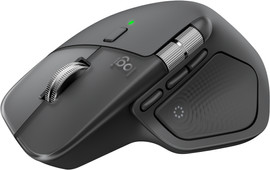
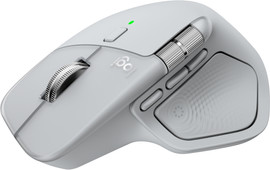
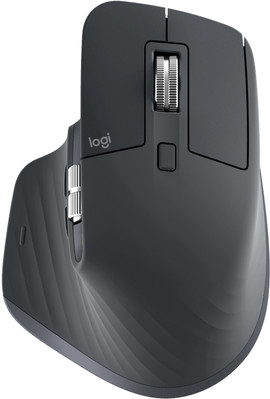
MX Master 4, MX Master 3S Bluetooth Edition und MX Master 3S im Vergleich
| MX Master 4 | MX Master 3S Bluetooth Edition | MX Master 3S | |
|---|---|---|---|
| Verbindung | USB-C-Dongle, Bluetooth | Bluetooth | USB-A-Dongle, Bluetooth |
| Anzahl der Daumentasten | 3 | 2 | 2 |
| Haptisches Feedback | Ja | Nein | Nein |
| Actions Ring | Ja | Nein | Nein |
Verbindung
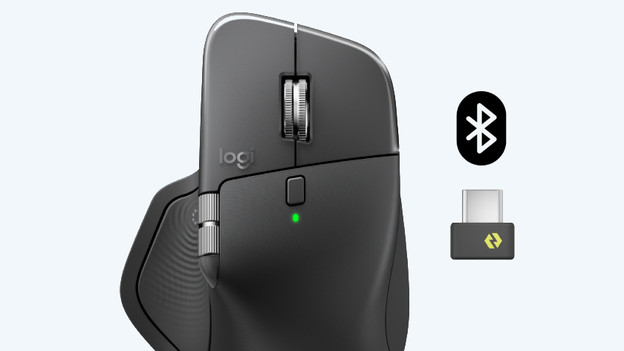
MX Master 4: USB-C und Bluetooth
Die MX Master 4 wird mit einem USB-C-Dongle anstelle von USB-A geliefert. Dieser ist doppelt so leistungsstark wie der alte USB-A-Dongle und bietet dir somit eine bessere Verbindung. Achte daher darauf, dass du einen freien USB-C-Anschluss an deinem Gerät hast, wenn du die Maus über den Dongle anschließen möchtest. Du kannst die Maus auch per Bluetooth mit zwei weiteren Geräten verbinden.
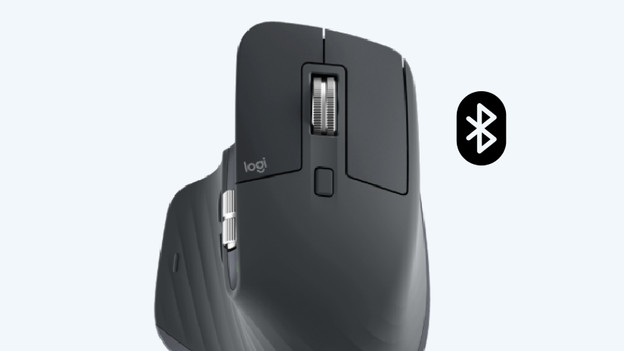
MX Master 3S Bluetooth Edition: Bluetooth
Wie der Name schon sagt, verbindest du dieses Modell nur per Bluetooth. Das geht mit drei verschiedenen Geräten gleichzeitig. Der Vorteil hiervon ist, dass deine USB-Anschlüsse für weiteres Zubehör freibleiben. Außerdem läufst du nicht Gefahr, deinen Dongle zu verlieren.
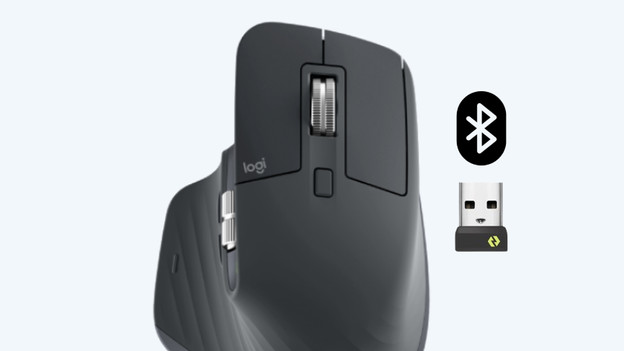
MX Master 3S: USB-A und Bluetooth
Die MX Master 3S schließt du über den mitgelieferten USB-A-Empfänger und Bluetooth an. Zwei der drei Verbindungen laufen über Bluetooth, sodass du die Maus problemlos mit verschiedenen Geräten verbindest. Der Wechsel zwischen den Geräten erfolgt mit einem einzigen Tastendruck an der Unterseite der Maus.
Anzahl der Daumentasten
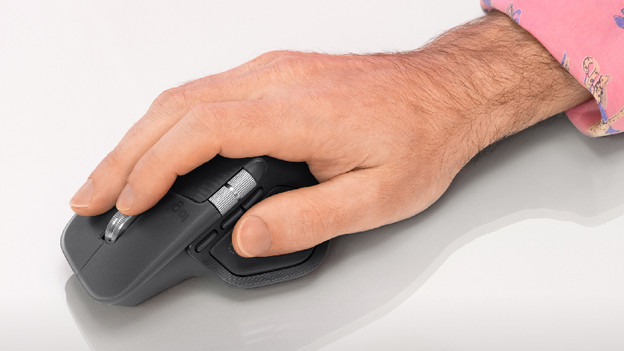
MX Master 4: 3 Daumentasten
Zusätzlich zu den beiden Standard-Daumentasten verfügt die MX Master 4 über eine dritte Daumentaste. Damit hast du Zugriff auf eine zusätzliche Verknüpfung. Lasse dir beispielsweise deinen Desktop anzeigen oder pausiere deine Musik. Wie bei den Vorgängermodellen passt du das alles über LogiOptions+ individuell an. Mit der zusätzlichen Daumentaste bewegst du deine Hand weniger, was ergonomischer ist. Außerdem arbeitest du mit diesem zusätzlichen Tastenkürzel noch schneller.
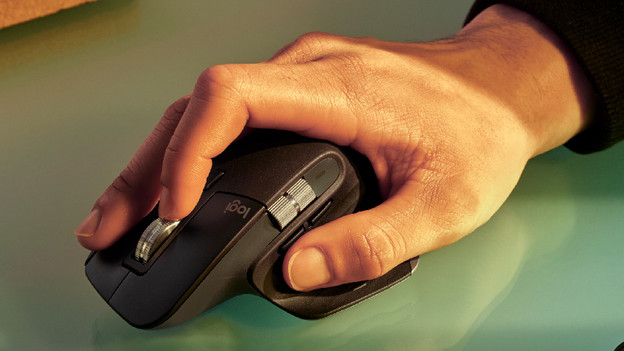
MX Master 3S und Bluetooth Edition: 2 Daumentasten
Sowohl die MX Master 3S als auch die Bluetooth-Edition verfügen über zwei Daumentasten. Damit wechselst du beispielsweise zur nächsten oder vorherigen Seite. Über Logi Options+ wählst du selbst andere Schnellzugriffe bzw. Verknüpfungen aus. Du stellst sie nicht nur für den Standardgebrauch ein, sondern auch für bestimmte Apps und Programme. So wählst du beispielsweise für Adobe Photoshop andere Verknüpfungen als für Google Chrome oder Spotify. Dadurch passt du die Maus optimal an die jeweilige Nutzungssituation und den Workflow an.
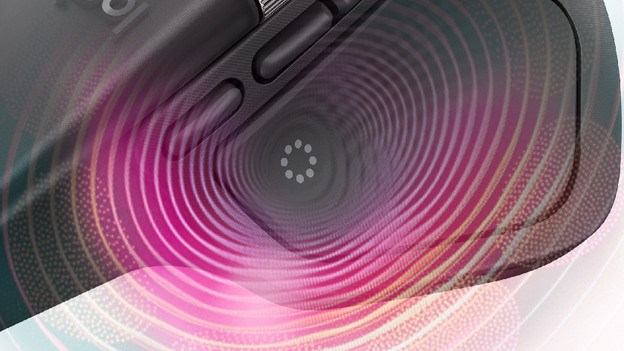
MX Master 4: haptisches Feedback
Die MX Master 4 verfügt erstmals über ein Haptic Sense Feld. Dieses Feld gibt dir mithilfe von Vibrationen Feedback zu bestimmten Aktionen, Verknüpfungen und Benachrichtigungen. So wirst du nicht durch Benachrichtigungen auf deinem Bildschirm abgelenkt, sondern erhältst stattdessen spürbares Feedback. Haptisches Feedback bietet dir außerdem mehr Gefühl für Aktionen, die du beispielsweise in Photoshop ausführst. Die Intensität der Vibrationen ist einstellbar, sodass du ein subtiles Feedback erhältst.
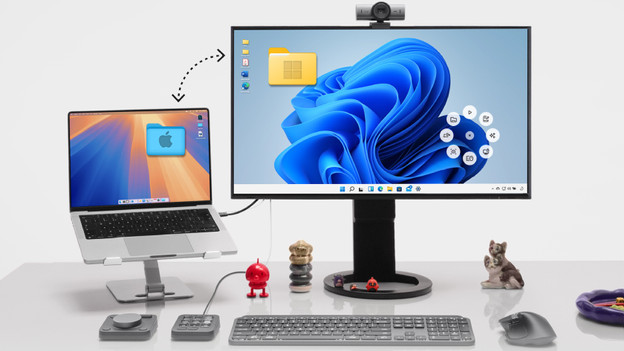
MX Master 4: schnellerer Zugriff auf Verknüpfungen
Eine weitere neue Funktion der MX Master 4 ist der Actions Ring. Dieses Overlay erscheint auf deinem Bildschirm, sobald du eine spezielle Taste in der Nähe deines Daumens drückst. Über das Overlay hast du schnellen Zugriff auf acht Aktionen und Tastenkürzel. Diese stellst du mit Logi Options+ wunschgemäß ein. Das spart dir viel Zeit beim Arbeiten. Möchtest du für jedes Programm ein anderes Overlay? Kein Problem. Genau wie die Daumentasten passt du es über die Software deinen Vorstellungen entsprechend an.
Fazit
Suchst du die beste Maus für eine intensive Nutzung? Dann entscheide dich für die Logitech MX Master 4. Du sparst viel Zeit, da du über die Daumentasten und den Actions Ring mehr Tastenkürzel zur Hand hast. Das haptische Feedback macht Benachrichtigungen und Aktionen spürbar. Reichen dir ein paar Verknüpfungen schon aus? Dann sind die Logitech MX Master 3S oder die 3S Bluetooth Edition eine gute Wahl.
Artikel von Elaine
Maus-Expertin.

