Geschrieben von Laszlo
Aktualisiert am
29. Dezember 2021
·
12:47
Wie passt man die Bildschirmauflösung in macOS an?
Du hast einen externen Monitor an deinen Mac angeschlossen, möchtest das Bild aber in einer anderen Auflösung anzeigen? Dies kannst du ganz einfach über die Systemeinstellungen tun. Lies hier, wie du die Auflösung deines Bildschirms in 4 Schritten in macOS anpasst.

Auflösung in macOS anpassen
Um die Auflösung anzupassen, gehst du folgendermaßen vor:
Schritt 1. Klicke auf das Apple-Menü.
Schritt 2. Klicke im Menü auf Anzeigen.
Schritt 3. Wähle die Option Skaliert neben Auflösung.
Schritt 4. Wähle eine Auflösung aus der Liste.
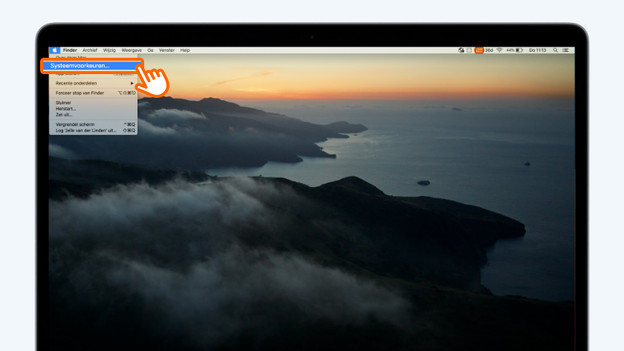
Schritt 1: Öffne das Apple-Menü
Klicke oben links auf das Apple-Logo. Nun erscheint ein Dropdown-Menü. Klicke in diesem Menü auf Systemeinstellungen.

Schritt 2: Klicke auf Anzeigen
In den Systemeinstellungen passt du die wichtigsten Einstellungen deines Apple MacBooks an. Um die Auflösung anzupassen, klickst du in diesem Menü auf Displays.

Schritt 3: Wähle Skaliert
Die Anzeigeeinstellungen sind nun geöffnet. Standardmäßig ist die Auflösung auf Standard für Anzeige eingestellt. Um die Auflösung anzupassen, wähle hier Skaliert.
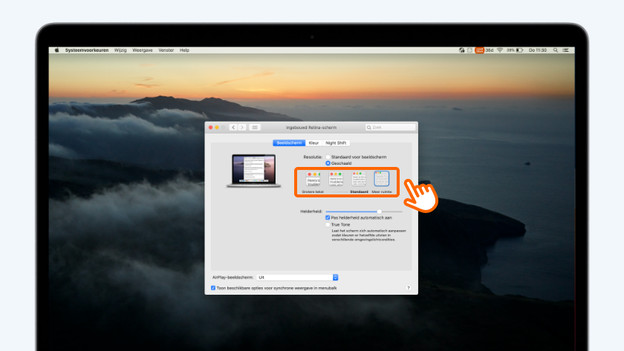
Schritt 4: Wähle eine Auflösung
Es werden nun mehrere Optionen angezeigt. Wähle die Auflösung, die dir am besten gefällt. Ist der Text auf dem Bildschirm schwer zu lesen? Wähle dann eine der 2 Auflösungen, die über Größerer Text stehen. Du brauchst einfach mehr Platz auf deinem Bildschirm? Wähle dann Mehr Platz.
Artikel von Laszlo
Apple-Experte.