Geschrieben von Steven
Aktualisiert am
9. Oktober 2026
·
13:12
Hoe installeer je een beeldscherm?
Ein zweiter Bildschirm verschafft dir mehr Arbeitsfläche, wenn du an einem Laptop oder PC arbeitest. Das ist praktisch für Gaming, zum Programmieren oder wenn du an mehreren Fenstern gleichzeitig arbeitest. In diesem Artikel erklären wir dir, wie du einen Bildschirm installierst und an deinen Computer anschließt.

Bildschirm in 6 Schritten installieren
Bevor du den neuen Monitor installierst, steckst du das Stromkabel ein und stellst den Monitor an die richtige Stelle. Hast du den Monitor bereits mit einem Kabel angeschlossen? Dann beginne bei Schritt 3. Wenn nicht, beginne mit Schritt 1.
- Wähle einen Anschluss.
- Verbinde deinen Monitor mit einem Kabel.
- Gehe zu "Anzeige-Einstellungen".
- Überprüfe die Bildschirme.
- Richte die Bildschirme nach deinen Wünschen aus.
- Wähle aus, wie die Bildschirme angezeigt werden.

Schritt 1: Wähle einen Anschluss
Zuerst wählst du die Art des Anschlusses, mit dem du den Bildschirm verbindest. Du hast die Wahl zwischen HDMI-, DisplayPort-, USB-C-, Thunderbolt- oder VGA-Anschlüssen. Welchen du wählst, hängt von den Anschlüssen auf deinem Monitor und auf dem Laptop, dem PC bzw. der Dockingstation ab. Hat dein Monitor zum Beispiel einen HDMI-Anschluss? Dann verbindest du deinen Computer mit einem HDMI-Kabel. Es gibt drei verschiedene Arten, deinen Monitor über ein Kabel anzuschließen.
Schritt 2: Schließe deinen Monitor über ein Kabel an (3 Optionen)

Option 1: Direktverbindung
Deinen neuen Bildschirm direkt mit deinem Laptop oder PC zu verbinden, ist der einfachste Weg. Achte darauf, dass dein PC genügend Anschlüsse hat. Wenn dein Laptop einen freien HDMI-Anschluss hat, verbinde deinen Laptop mit dem HDMI-Anschluss deines Monitors. Hast du keinen freien HDMI-Anschluss? Dann benötigst du einen Adapter.

Option 2: Verbindung über eine Dockingstation
Mit einer Dockingstation verbindest du deinen Monitor auch mit einem Computer oder Laptop. Damit erweiterst du die Anzahl der Anschlüsse deines Geräts, sodass du leichter einen zweiten Bildschirm anschließt. Außerdem koppelst du deine Peripheriegeräte ganz einfach durch die zusätzlichen Anschlüsse.

Optie 3: Daisy Chaining
Mit Daisy Chaining verbindest du zwei oder mehr Monitore mit nur einem Kabel. Dafür benötigst du zwei DisplayPort- oder USB-C-Kabel. Installiere Kabel eins zwischen deinem Computer und deinem ersten Bildschirm. Installiere danach Kabel zwei zwischen dem ersten und zweiten Bildschirm. Achtung: Nicht jeder Monitor unterstützt dies. Überprüfe in der Gebrauchsanleitung deines Monitors, ob du einen DisplayPort mit MST hast.
De monitoren instellen
Jetzt ist es an der Zeit, deine Monitore neu anzuordnen, indem du die richtige Bildanzeige auswählst. Befolge die Schritte für dein Betriebssystem, um die Anzeigen einzurichten.
Stap 3: ga naar Beeldscherminstellingen

Windows
Minimiere oder schließe deine geöffneten Programme. Klicke mit der rechten Maustaste auf deinen Schreibtisch und wähle "Anzeigeeinstellungen" ("Display settings") aus der Liste.

macOS
Klicke auf das Apple-Menü links in der Menüleiste und wähle "Systemeinstellungen" aus der Liste. Klicke nun auf "Bildschirme", um die Bildschirmeinstellungen zu öffnen.
Stap 4: identificeer de beeldschermen
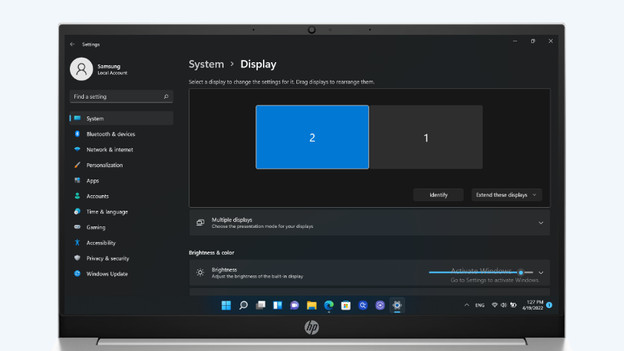
Windows
Du wählst den Bildschirm aus, den du anpassen möchtest. Du klickst auf „Identifizieren“, damit du siehst, was Bildschirm 1 und Bildschirm 2 sind. Du siehst danach eine Ziffer auf dem Bildschirm, an der du ihn erkennst. Jetzt weißt du, welcher Bildschirm welcher ist. Ist dein Monitor hier nicht dabei? Dann klickst du auf „Erkennen“. Der zweite Bildschirm erscheint dann auf dem Display. Ist dein Monitor immer noch nicht dabei? Dann startest du deinen Computer neu. So aktualisierst du die Verbindungen.
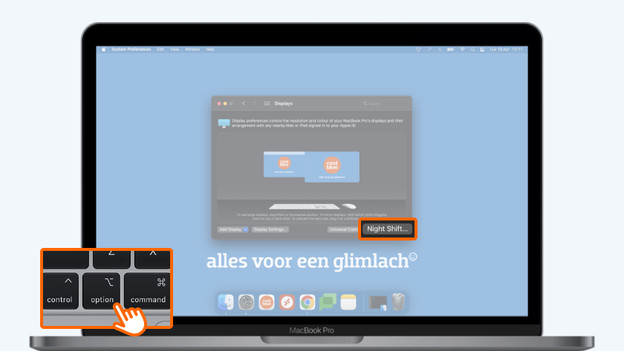
macOS
Sobald du die Anzeigeeinstellungen öffnest, erscheint ein Fenster, in dem du die Bildschirme siehst. Erkennt macOS dein Display nicht? Drücke dann die "Option"-Taste. Die Option "Night Shift" ändert sich nun in "Bildschirme suchen". Klicke auf "Bildschirme suchen". Funktioniert es immer noch nicht? Starte dann deinen Mac neu, damit du die Verbindung aktualisierst.
Stap 5: herschik de beeldschermen

Windows
Ist dein zweiter Bildschirm ein Laptop? Dann ist er wahrscheinlich niedriger als dein Monitor. Glücklicherweise kannst du die Bildschirme einfach neu anordnen, indem du sie ziehst. So kannst du die Bildschirme auch direkt nebeneinander oder übereinander platzieren. Dies hat den Vorteil, dass du den Cursor logischer zwischen den Bildschirmen bewegst. Angenommen, deine Bildschirme sind über- und untereinander angeordnet. Bewege dann die Maus nach oben oder unten, um zum anderen Bildschirm zu wechseln. Oder wenn du mit einem Laptop arbeitest, der auf einer Plattform steht. Ziehe dann den kleineren Bildschirm und gib die richtige Position an.

macOS
Damit deine Bildschirme an der richtigen Stelle sind, passt du die Anordnung an. Wähle Anordnung im Anzeigeeinstellungsfenster. Hier siehst du all deine Bildschirme. Ziehe die blauen Rechtecke, um die Anordnung anzupassen. Bringe die Bildschirme in der gewünschten Position an. Über einem der Bildschirme siehst du einen weißen Balken. Damit verschiebst du die Menüleiste auf einen anderen Bildschirm.
Stap 6: kies hoe je de schermen weergeeft
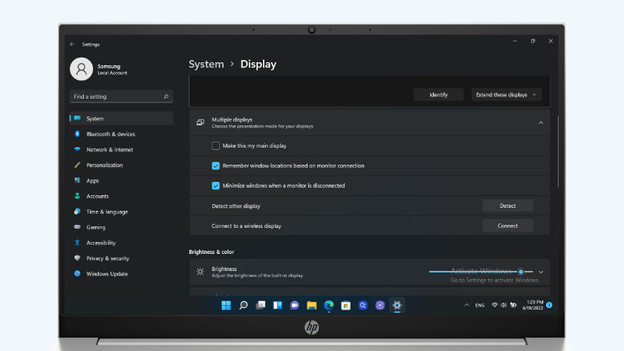
Windows
Scrolle nach unten und klicke auf "Mehrere Bildschirme". So änderst du die Anzeigeoptionen deiner Bildschirme. Wähle eine dieser Optionen aus:
- Duplizieren: Du siehst dasselbe Bild auf beiden Bildschirmen.
- Erweitern: Das Bild wird auf den zweiten Bildschirm erweitert, wodurch du mehr Bildschirmplatz hast. Du ziehst jetzt Elemente von einem Bildschirm zum anderen.
- Nur auf 1 anzeigen / Nur auf 2 anzeigen: Das Bild erscheint auf einem der Bildschirme. Dein anderer Bildschirm bleibt schwarz.

macOS
Standardmäßig erweitert macOS deine Bildschirme. Dadurch hast du mehr Bildschirmfläche. Möchtest du dasselbe Bild auf all deinen Bildschirmen anzeigen? Aktiviere dann "Synchronanzeige aktivieren".
Niet gelukt?
Wenn keiner dieser Schritte eine Lösung bietet, kannst du deine Treiber aktualisieren. Arbeitest du mit einer Dockingstation? Dann schau auf der Website des Herstellers nach den neuesten Treibern für deine Dockingstation. Wenn das nicht funktioniert, aktualisiere die Treiber deines Computers oder Laptops.
Artikel von Steven
Monitor-Beratungsprofi.