Geschrieben von Manon
Aktualisiert am
9. Oktober 2026
·
13:09
So richtest du Nikon SnapBridge ein
Mit der Nikon SnapBridge App ist deine Nikon-Kamera immer mit deinem Android- oder iOS-Smartphone oder -Tablet verbunden. Dadurch lädt deine Kamera die Fotos automatisch in die App auf deinem Smart-Gerät hoch. Sehr praktisch, wenn du Bilder schnell mit Familie und Freunden teilen möchtest. Auf dieser Seite erfährst du, wie du die App einrichtest.
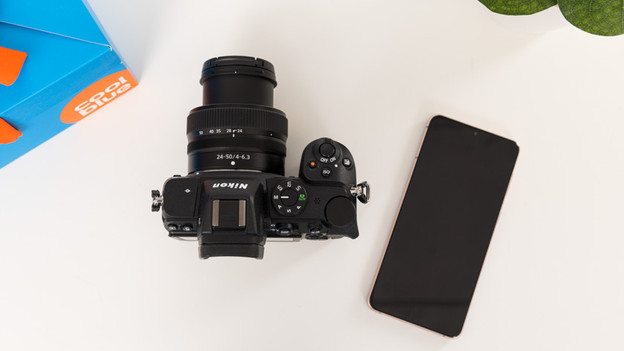
Verbinde deine Kamera in 5 Schritten mit Snapbridge
Verbinde deine Kamera in 5 Schritten mit Snapbridge
Schritt 1: Lade Snapbridge herunter
Schritt 2: Folge den Schritten in der App
Schritt 3: Schalte WLAN auf deiner Kamera ein
Schritt 4: Verbinde dein Telefon mit der Kamera
Schritt 5: Verbindung hergestellt
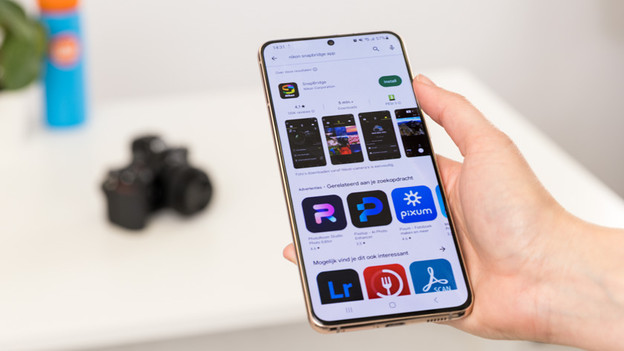
Schritt 1: Lade die Snapbridge-App herunter
Bevor du SnapBridge verwenden kannst, musst du zuerst die App herunterladen. Hinweis: Im App Store findest du zwei Varianten dieser App. Wähle SnapBridge. Wähle nicht SnapBridge 360/170, da diese nur für die Action-Cams Nikon Keymission 360 und 170 geeignet ist.
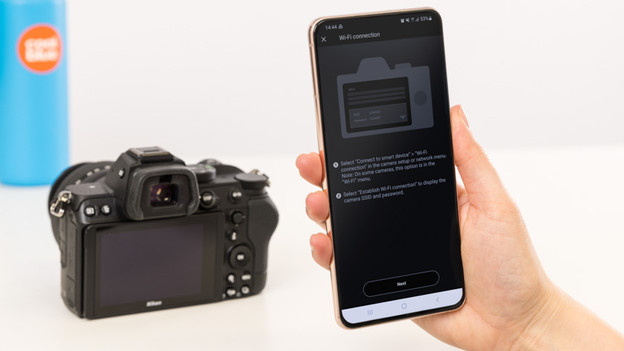
Schritt 2: Folge den Schritten in der App
Wenn du die App öffnest, gehst du zu „Remote-Gerät“. Du kannst die Schritte zum Verbinden hier sehen. Wenn du diesen Schritten folgst, wird dir die Liste der Geräte für die Verbindung angezeigt.

Schritt 3: Gehe auf deiner Kamera zur WLAN-Verbindung
Gehe im Menü deiner Kamera auf die Option „WLAN verbinden“. Diese findest du unter dem Reiter mit dem Werkzeug-Symbol. Warte bis der Snapbridge-Startbildschirm angezeigt wird. Drücke „OK“ und das Gerät überträgt das Funksignal. Der Name deiner Kamera und ein Passwort werden nun auf deinem Bildschirm angezeigt. Du benötigst das Passwort, um dich zu verbinden.
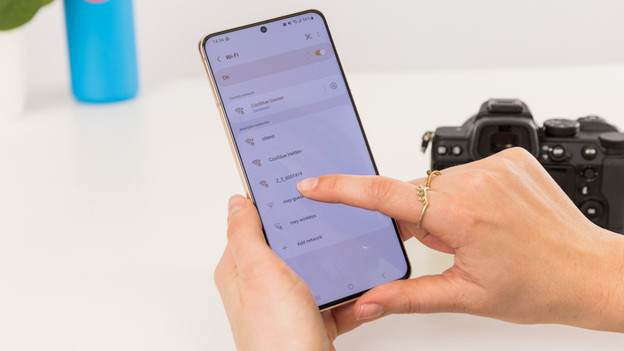
Schritt 4: Schließe dein Smart-Gerät an die Kamera an
Schalte die WLAN-Funktion auf deinem Smart-Gerät ein und suche nach Geräten. Du findest deine Nikon-Kamera in der Liste der verfügbaren Geräte. Tippe darauf. Dein Handy fragt nun nach einem Passwort, das du auf dem Display deiner Kamera findest. Sobald du das Passwort eingegeben hast, verbindet sich dein Telefon mit der Kamera.
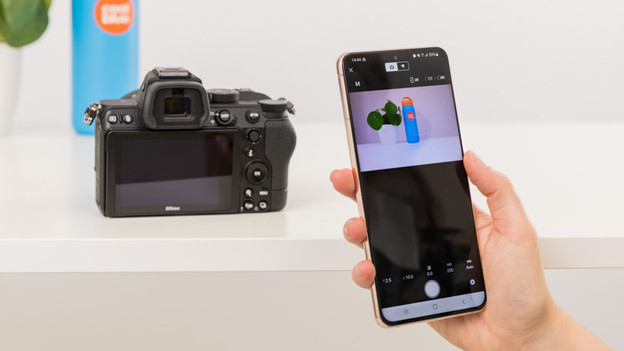
Schritt 5: Los geht's
Deine Kamera und dein Smart-Gerät sind jetzt gekoppelt! Die Kamera sendet nun automatisch Fotos an Snapbridge auf deinem Smart-Gerät.
Artikel von Manon
Kamera-Beratungsprofi.