
Geschrieben von Frank
Aktualisiert am
18. September 2026
·
12:36
Wie funktioniert die Philips OLED Fernbedienung?
Die Fernbedienung deines Philips OLED-Fernsehers besitzt allerlei Tasten mit verschiedenen Funktionen. Jede Taste hat ein anderes Symbol, wodurch es nicht immer ganz klar ist, welche Taste was bewirkt. In diesem Artikel liest du, was die Funktionen dieser Tasten sind.
Standard-Fernbedienung
Hast du keinen Philips OLED-Fernseher? Dann hast du wahrscheinlich eine andere Fernbedienung. Klicke auf den folgenden Button, um eine Erläuterung zur Standard-Fernbedienung von Philips zu erhalten.
Ein-/Aus-Taste, Ambilight und Smart-Plattformen

Ein-/Aus-Taste
Drücke diese Taste, um den Fernseher ein- und auszuschalten.
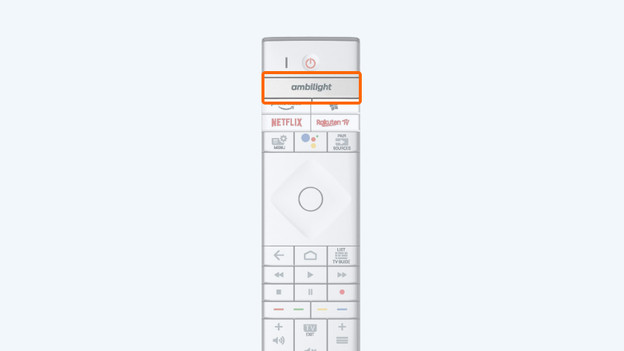
Ambilight
Wenn du auf diesen Knopf drückst, erscheint ein Menü mit verschiedenen Ambilight-Stilen zur Auswahl.

Streamingdiensten
Mit diesen Tasten startest du sofort einen der Streaming-Dienste, wie beispielsweise Netflix oder Amazon Prime Video. So musst du nicht erst ins Menü gehen.
Schnelle Einstellungen, Sprachsteuerung und Input

Schnelle Einstellungen
Drücke auf diese Taste und es erscheint ein Menü mit wichtigen Einstellungen im Bild. So änderst du beispielsweise schnell die Bildeinstellungen.
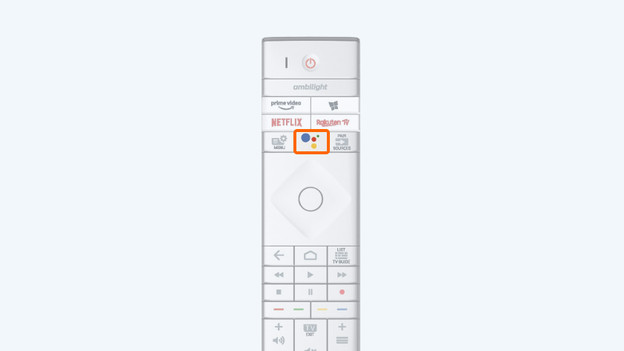
Spraakbesturing
Mit dieser Taste aktivierst du das Mikrofon auf der Fernbedienung. Gib hier deinen Sprachbefehl und der Fernseher führt diesen aus.

Input
Hiermit wechselst du von einer Abspielquelle zu einer anderen. So wählst du einfach aus 2 HDMI-Geräten aus, wie beispielsweise einer Videospielkonsole und einem Mediaplayer.
Zurück, Home und Guide

Zurück
Mit dieser Taste kehrst du zum zuvor angeschauten Sender oder zum vorherigen Bildschirm zurück

Privathaushalt
Drücke auf diese Taste und du gelangst zum Startbildschirm. Hier siehst du deine Lieblings-Apps und wählst aus, was du tun möchtest.

Gids
Mit einem Druck auf diese Taste öffnest du das Fernsehprogramm. So siehst du schnell, welche Programme auf den verschiedenen Sendern laufen.
Aufnehmen, farbige Tasten und TV

Aufnehmen
Mit dieser Taste kannst du Fernsehsendungen aufnehmen, um sie dir später anzusehen.
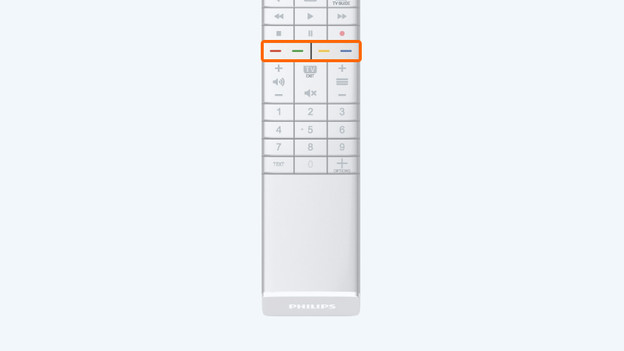
Gekleurde knoppen
Hiermit wählst du zwischen verschiedenen Optionen aus. Welche Optionen das sind, ist je nach Menü unterschiedlich.

Fernseher
Wenn du von Netflix oder einer anderen App zurück zum Fernsehen wechseln möchtest, drückst du auf diese Taste.
Stummschalten, Videotext und Optionen

Stummschalten
Wenn du auf diese Taste drückst, schaltest du den Ton aus.

Teletext
Drücke auf diese Taste, um zur Teletext-Seite des von dir angeschauten Senders zu gehen.
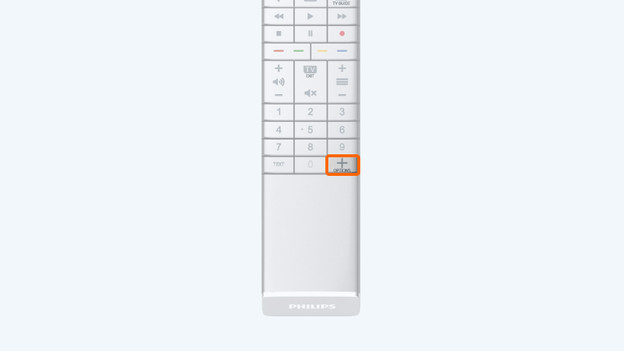
Optionen
Wenn du auf diese Taste drückst, öffnest oder schließt du das Optionsmenü.
