Geschrieben von Jan
Aktualisiert am
23. August 2023
·
06:56
Wie verwendet man den Google Play Store auf einem Chromebook?
Bei einem Chromebook verwendest du den Google Play Store zum Herunterladen und Installieren von Android-Apps. In diesem Artikel erfährst du, wie du den Google Play Store aktivierst. So kannst du schnell mit deinen Lieblingsapps loslegen.
Schritte
Hier erfährst du in nur 3 Schritten, wie du den Google Play Store auf deinem neuen Chromebook aktivierst. Dabei handelt es sich um die folgenden Schritte:
- Einstellungen öffnen.
- Play Store aktivieren.
- Den Allgemeinen Geschäftsbedingungen zustimmen.
Schritt 1: Einstellungen öffnen
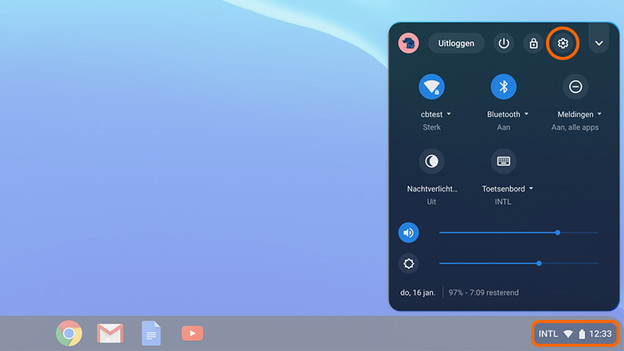
Auf die Uhrzeit rechts unten in der Menüleiste klicken. Jetzt wird ein neues Fenster geöffnet. Hier auf das Zahnradsymbol klicken. Dann wirst du weitergeleitet zum Einstellungenmenü.
Schritt 2: Aktivieren
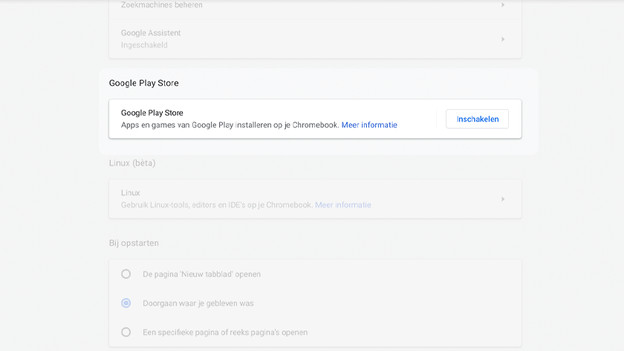
Scrolle mit deiner Maus oder deinem Touchpad nach unten, bis du zur Schaltfläche Google Play Store kommst. Hier auf Aktivieren klicken oder, wenn deine Spracheinstellung auf Englisch steht, auf Turn on. Dieses Schaltfläche befindet sich neben Apps und Games aus Google Play auf deinem Chromebook installieren.
Schritt 3: Allgemeine Geschäftsbedingungen
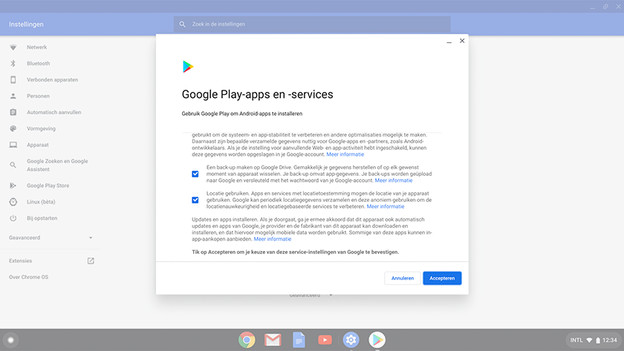
Es wird ein neues Fenster mit Allgemeinen Nutzungsbedingungen geöffnet. Zum Verwenden des Google Play Stores musst du diese Bedingungen akzeptieren. Auf Mehr klicken und die Bedingnungen sorgfältig durchlesen. Wähle Ich stimme zu, wenn du das ganze Kleingedruckte gelesen hast und einverstanden bist. Du nutzt dein Chromebook auf Englisch? Dann klicke auf Accept.
Fertig
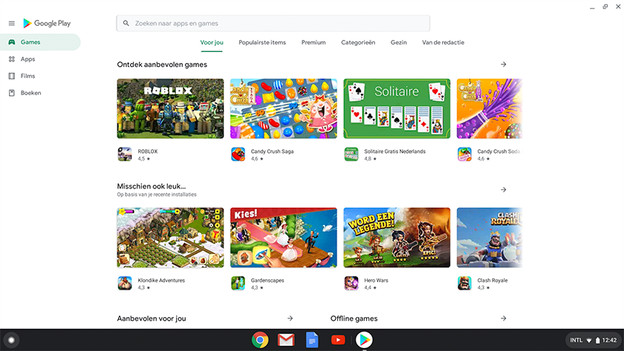
Jetzt installiert dein Chromebook den Google Play Store. Sobald dieser Prozess abgeschlossen ist, wird der Play Store automatisch geöffnet. Du möchtest den App Store zu einem späteren Zeitpunkt öffnen? Dann einfach auf das Play Store-Symbol klicken.
Artikel von Jan
Laptop-Experte.