
Geschrieben von Giovanni
Aktualisiert am
25. Juni 2024
·
20:10
Wie schließt du dein Headset an die PS4 an?
In diesem Artikel verraten wir dir genau, wie du dein kabelgebundenes oder kabelloses Gaming-Headset mit der PlayStation 4 verbindest. So kannst du dein PS4-Headset schnell anschließen und mit deinen Lieblingsspielen loslegen.
Wie verbinde ich ein Gaming-Headset mit meiner PlayStation 4?
Du schließst ein PS4-Headset auf unterschiedliche Weise an.
- Über eine Kabelverbindung
- Über eine Basisstation
- Über einen USB-Dongle
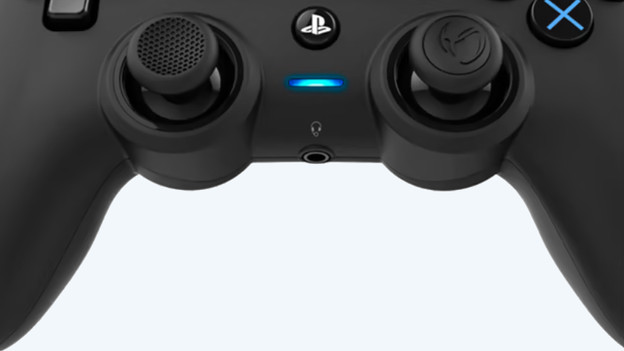
Mit Kabel anschließen
Hast du ein kabelgebundenes Headset für die PS4? Dann verknüpfe es auf unterschiedliche Weise. Die meisten Headsets verfügen über einen 3,5-Millimeter-Anschluss, den du an deinen PS4-Controller anschließt. Dann ist dein Headset einsatzbereit. Verfügt dein Headset über ein USB-A-Kabel? Schließe es dann an den USB-A-Anschluss an der Vorderseite deiner PlayStation 4 an.

Über eine Basisstation
Einige Gaming-Headsets verbindest du über eine Basisstation mit einem optischen Kabel. Befolge die nachstehenden Schritte und koppele dein Gaming-Headset.
- Verbinde die Basisstation über das USB-Kabel mit deiner PS4 und stecke das optische Kabel in die Rückseite deiner PS4.
- Gehe zu den Einstellungen deiner PS4 und wähle „Ton und Bildschirm“ und dann „Audioausgabeeinstellungen“.
- Wähle unter „Primärer Ausgangsport“ die Option „Digitaler Ausgang (optisch)“.
- Wähle „Dolby Digital 5.1“ als Eingabeformat und „Bitstream“ unter „Audioformat (Priorität)“.
- Gehe in den PlayStation-Einstellungen auf „Audiogeräte“ und ändere das Ein- und Ausgabegerät auf dein Headset.

Über einen USB-Dongle
Die meisten kabellosen Headsets verbindest du mit einem USB-A-Dongle. Dieses schließt du ganz einfach an den USB-Anschluss an der Vorderseite deiner PlayStation an. Schalte dann dein Headset ein und es stellt sofort eine Verbindung zu deiner PS4 her.

