
Geschrieben von Chiara
Aktualisiert am
27. Juni 2025
·
08:37
Wie verbinde ich meine Samsung Waschmaschine mit der App?
Mit der Samsung-SmartThings-App erhältst du sofort eine Benachrichtigung auf dein Smartphone, wenn deine Wäsche fertig ist. Um das WLAN einzurichten, ist es wichtig, dass du zuerst die Samsung-SmartThings-App herunterlädst. In diesem Artikel liest du, wie du das WLAN einer Samsung-Waschmaschine möglichst schnell und einfach einrichtest.
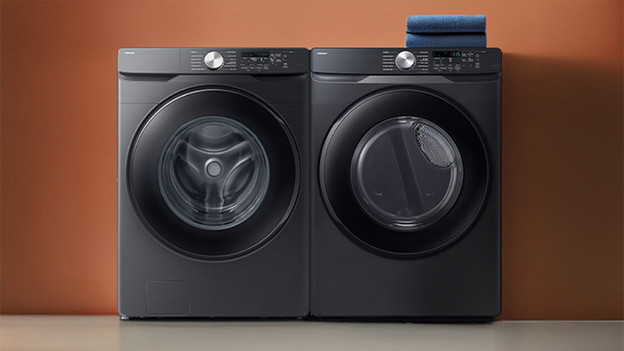
Samsung App für die Waschmaschine in 4 Schritten einrichten
Mit diesen 4 Schritten kannst du deine Waschmaschine ganz einfach mit deinem Smartphone und WLAN verbinden:
- Schritt 1: Lade die SmartThings-App herunter
- Schritt 2: Öffne die App in der Nähe deiner Waschmaschine und klicke auf das Plus
- Schritt 3: Wähle dein Gerät aus
- Schritt 4: Waschmaschine anschließen
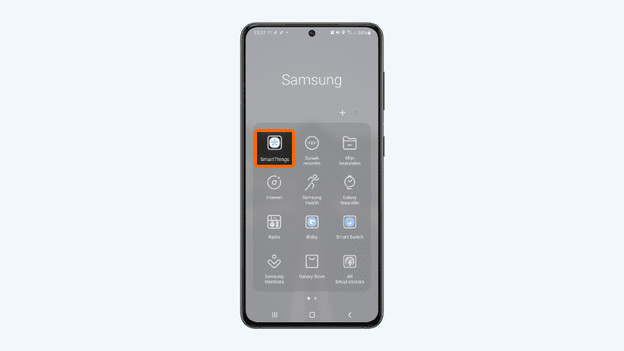
Schritt 1: Lade die SmartThings-App herunter
Lade die Samsung-Smart-Things-App auf dein Handy herunter. Die App ist im Play Store bei Android-Geräten und im App Store bei iOS-Geräten zu finden. Öffne die App nach dem Herunterladen. Drücke danach auf die Schaltfläche „Konto einrichten“. Gib alle Daten ein und drücke auf die Schaltfläche „weiter“. Hast du schon ein Konto? Logge dich dann mit deiner E-Mail-Adresse und deinem Passwort ein.
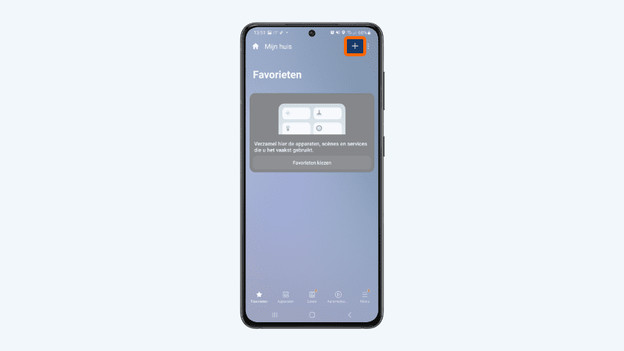
Schritt 2: Öffne die App und klicke auf das Plus
Stelle sicher, dass du dich in der Nähe deiner Waschmaschine befindest, während du die App einrichtest. Klicke in der App auf das Pluszeichen oben rechts auf dem Bildschirm. Auf diese Weise kannst du die Waschmaschine ganz einfach zu deinem Smartphone hinzufügen.
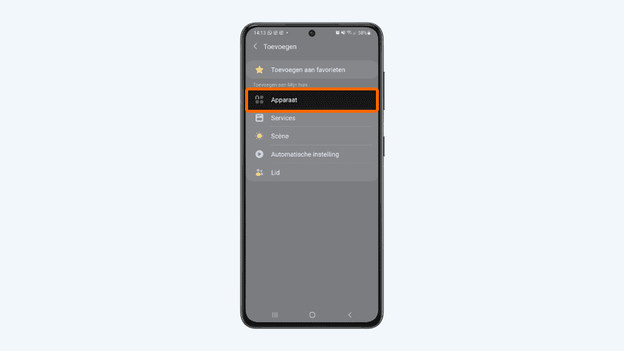
Schritt 3: Wähle dein Gerät aus
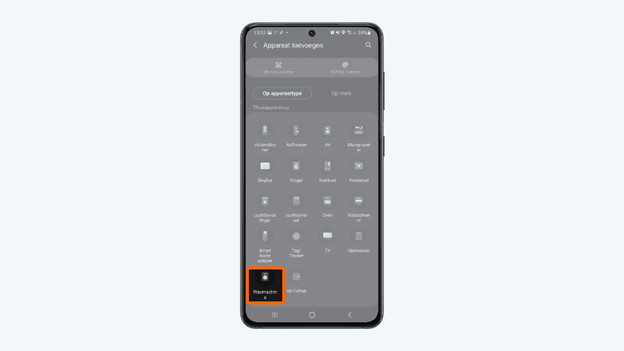
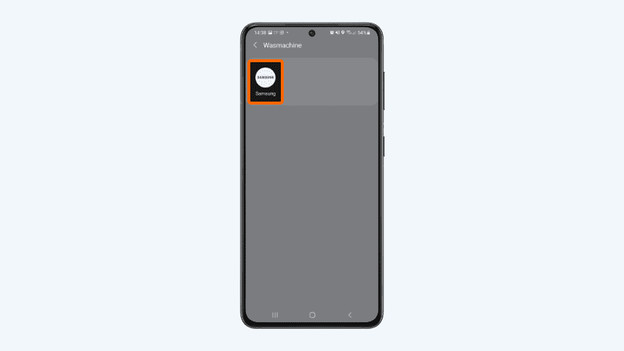
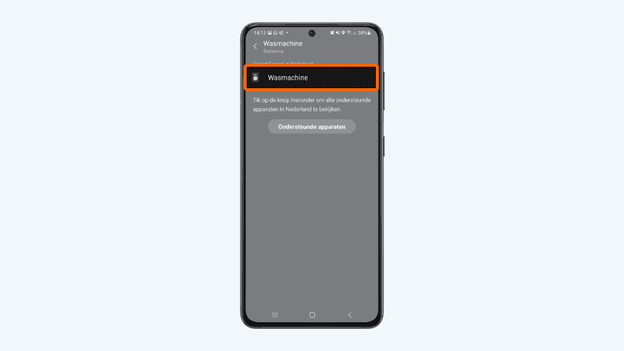
Nachdem du auf das Plus geklickt hast, siehst du einen "Hinzufügen"-Bildschirm. Klicke hier auf „Gerät“, um deine Waschmaschine mit der App zu koppeln. Wenn du dies getan hast, siehst du einen Bildschirm mit allen möglichen Produkttypen. Suche nun unten in der Liste der Haushaltsgeräte nach dem Waschmaschinensymbol und klicke darauf. Wähle nun als Marke das Samsung-Logo aus und klicke im nächsten Bildschirm erneut auf „Waschmaschine“.
Gerät hinzufügen
Klicke auf den Produkttyp 'Waschmaschine'
Wähle das Samsung-Logo
Klicke nochmal auf 'Waschmaschine''
Schritt 4: Waschmaschine anschließen
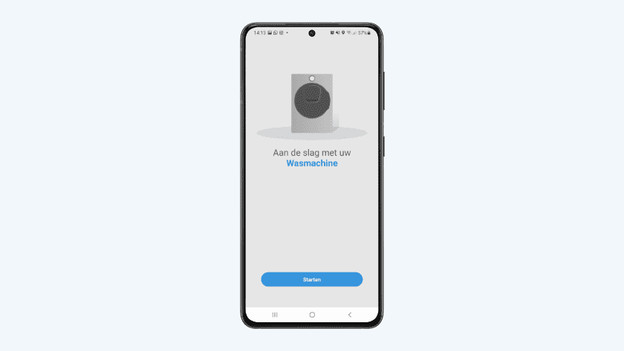
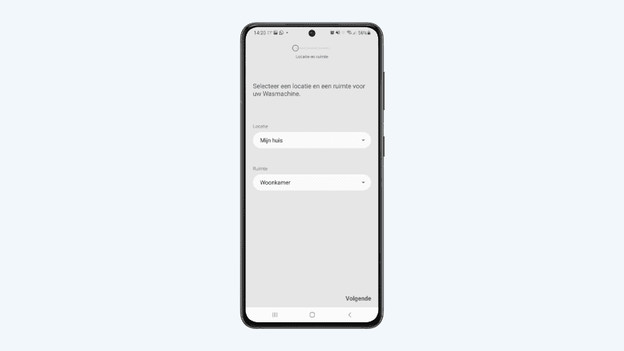
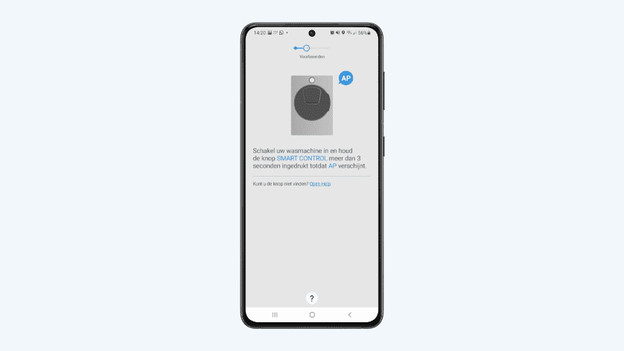
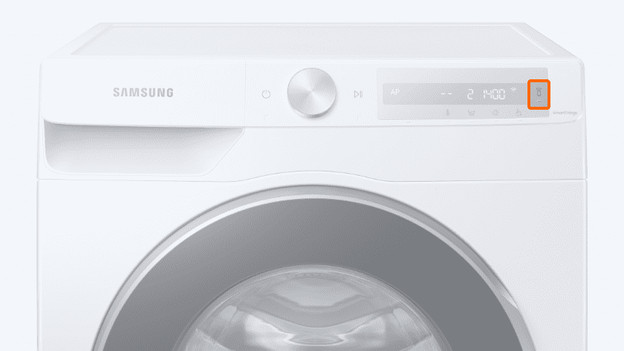
Schließlich öffnet sich jetzt ein Fenster für die ersten Schritte. Klicke nun auf 'Start'. Wähle den Standort und Raum deiner Waschmaschine aus, klicke auf „Weiter“ und schalte deine Waschmaschine ein. Wenn sie eingeschaltet ist, halte die Smart Control-Taste 3 Sekunden lang gedrückt, bis „AP“ auf dem Display der Waschmaschine erscheint. Jetzt verbindet sich die Waschmaschine mit deinem Smartphone. Wähle nun das WLAN-Netzwerk aus und gib den Namen deiner Waschmaschine ein. Jetzt kannst du die Maschine über dein Smartphone steuern.
Klicke auf "Erste Schritte"
Wähle den Standort und das Zimmer aus
Schalte die Waschmaschine ein
Klicke auf die Schaltfläche Smart Control, bis du AP siehst
Artikel von Chiara
Waschmaschinen-Expertin.

