
Geschrieben von Maurits
Aktualisiert am
9. Oktober 2026
·
13:21
Wie bereitest du deinen Sonos Lautsprecher für den Einsatz vor?
Das einzige, was zwischen dir und einem funktionierenden Sonos Lautsprecher steht, ist der Installationsprozess. Auf dieser Seite kannst du lesen, wie du den Lautsprecher an die Steckdose anschließt und über dein WLAN-Netzwerk mit deinem Smartphone oder Tablet verbindest. Befolge diese Schritte und du kannst Musik kabellos hören.
Installiere den Sonos-Lautsprecher in 10 Schritten
Unten kannst du lesen, wie du deinen Sonos Speaker in 10 Schritten installierst.
- Schritt 1: Schließe den Lautsprecher an
- Schritt 2: Öffne die App
- Schritt 3: Klicke auf „Neues System installieren“
- Schritt 4: Automatische Erkennung zulassen
- Schritt 5: Wähle den Lautsprecher aus
- Schritt 6: Verbinde den Lautsprecher mit deinem Heimnetzwerk
- Schritt 7: Verbindung zum Heimnetzwerk
- Schritt 8: Drücke die entsprechende Taste am Lautsprecher
- Schritt 9: Wähle aus, wo du den Lautsprecher verwenden möchtest
- Schritt 10: Der Lautsprecher wurde deinem System hinzugefügt
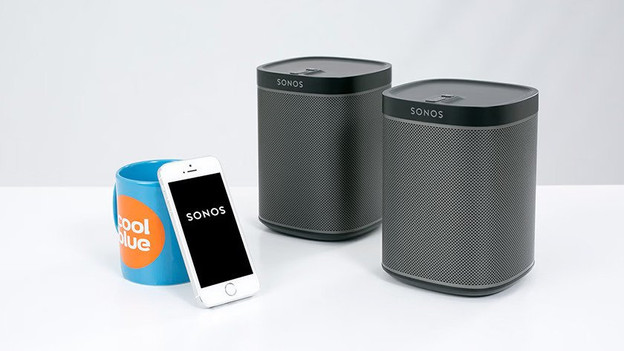
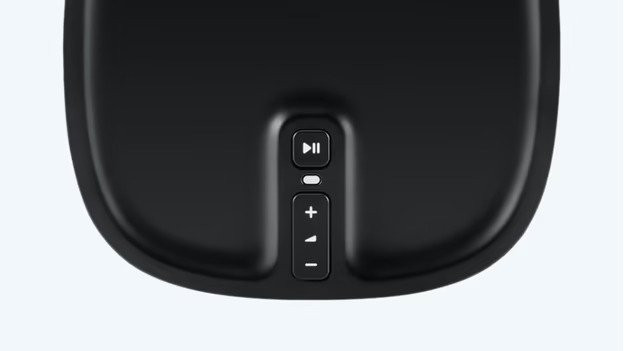
Schritt 1: Schließe den Lautsprecher an die Wandsteckdose an
Schließe deinen Sonos Lautsprecher an die Wandsteckdose an. Verwende dazu das mitgelieferte Netzkabel. Den Eingang für das Kabel findest du auf der Rückseite des Lautsprechers. Der Eingang beim One ist unten. Die Lautsprecherleuchte blinkt innerhalb von 30 Sekunden grün. Passiert das nicht? Setze deinen Lautsprecher auf die Werkseinstellungen zurück. Klicke auf den Link unten, wenn du nicht weißt, wie das geht.

Schritt 2: Öffne die Sonos-App
Das Icon der App befindet sich im Hauptmenü deines Smartphones oder Tablets. Öffne die App durch Drücken oder Anklicken.

Schritt 3: Klicke auf Neues System installieren
Klicke auf dem Bildschirm auf „Neues System installieren“, um die Installation deiner Lautsprecher zu starten.

Schritt 4: Automatische Erkennung zulassen
Tippe auf Zulassen, um die Ortungsdienste der App einzurichten. Indem du deinen Standort über die App teilst, findet die App automatisch die Lautsprecher, die du installieren möchtest.

Schritt 5: Wähle den Lautsprecher aus, den du installieren möchtest
Die App zeigt dir nun an, welche Lautsprecher zur Einrichtung bereit sind. Tippe auf Hinzufügen, um die Lautsprecherinstallation zu starten.

Schritt 6: Verbinde den Lautsprecher mit deinem Heimnetzwerk
Klicke auf „Gehe zu Zubehöreinstellungen“, um den Lautsprecher mit deinem Heimnetzwerk zu verbinden. Es öffnet sich ein separates Fenster mit deinem Netzwerk. Tippe auf Verbinden.

Schritt 7: die Verbindung mit dem Heimnetzwerk
Nachdem die Schritte im separaten Fenster abgeschlossen sind, gelangst du zum nächsten Bildschirm. Der Lautsprecher verbindet sich mit dem Heimnetzwerk.

Schritt 8: Drücke die richtige Taste am Lautsprecher
Der Lautsprecher gibt einen Ton aus. Klicke auf die Schaltfläche „Hinzufügen“ auf der Rückseite des Lautsprechers. Du erkennst diese Schaltfläche an dem Querformat 8. Der Lautsprecher wird dann deinem System hinzugefügt.

Schritt 9: Wähle aus, wo du den Lautsprecher verwenden möchtest
Wähle im Menü aus, wo du den Lautsprecher verwenden möchtest, und klicke auf Weiter.

Schritt 10: Der Lautsprecher wurde deinem System hinzugefügt
Der Lautsprecher wurde jetzt zu deinem System hinzugefügt. Du kannst den Lautsprecher in den Lautsprechereinstellungen weiter personalisieren. Klicke auf Fertig, um die Installation abzuschließen.
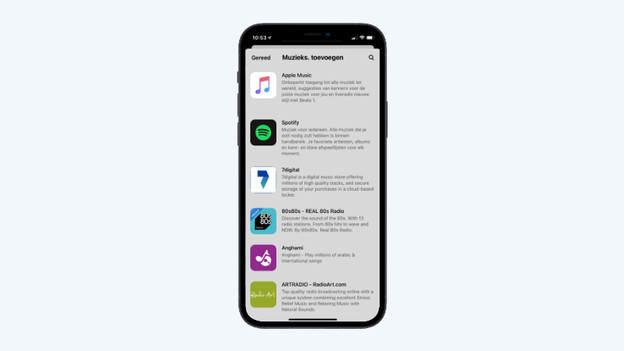
Letzter Schritt: Füge bei Bedarf einen Musikdienst hinzu
Nachdem die Verbindung nun hergestellt ist, kann das Hörvergnügen beginnen. Klicke im Hauptmenü auf die Einstellungen. Gehe zu „Dienste und Sprache“ und füge der App einen Streaming-Dienst hinzu.
Möchtest du wissen, wie du Musik an deine Lautsprecher senden kannst? Klicke dann auf den untenstehenden Link.
Du bist fertig
Du kannst jetzt Musik von deinem Smartphone oder Tablet auf deinen Sonos Lautsprecher streamen. Möchtest du dem System noch mehr Sonos Lautsprecher hinzufügen? Klicke dann auf die Schaltfläche unten.
Artikel von Maurits
Audio-Beratungsprofi.

