
Geschrieben von Maurits
Aktualisiert am
3. Oktober 2025
·
08:27
Erste Schritte mit Sony Noise Cancelling
Mit Sony Noise Cancelling blendest du deine Umgebung akustisch aus. Dadurch hörst du an belebten Orten kaum Umgebungsgeräusche, zum Beispiel in einem vollen Zug oder im Büro. So tauchst du ganz in deine Lieblingsmusik ein. Fragst du dich, wie du das Noise Cancelling bei Sony Kopfhörern oder In-Ear-Kopfhörern aktivierst? In diesem Artikel erklären wir es dir.

Erste Schritte mit Sony Noise Cancelling
Du schaltest das Noise Cancelling in der Sony Sound Connect App ein oder aus. Wenn du das Noise Cancelling ausschaltest, hörst du deine Umgebung deutlich. Das nennt sich Ambient Aware. In den folgenden Schritten erklären wir dir, wie du das Noise Cancelling ein- und ausschaltest:
- Schritt 1: Schließe deine In-Ear-Kopfhörer an
- Schritt 2: Lade die Sony Sound Connect App herunter
- Schritt 3: Aktiviere das Noise Cancelling
- Schritt 4: Reguliere die Umgebungsgeräusche

Schritt 1: Schließe deine In-Ear-Kopfhörer an
Du verbindest deine Sony In-Ear-Kopfhörer oder Kopfhörer über Bluetooth mit deinem Gerät. Klappt es nicht, deine In-Ear-Kopfhörer oder Kopfhörer sofort anzuschließen? Dann helfen wir dir gerne dabei. Im folgenden Artikel erfährst du, wie du deine In-Ear-Kopfhörer oder Kopfhörer anschließt.

Schritt 2: Lade die Sony Sound Connect App herunter
Lade nach dem Anschließen der Kopfhörer oder In-Ear-Kopfhörer die Sony Sound Connect App herunter. Du lädst die Sony Sound Connect App im App Store oder Google Play Store herunter. Nachdem du die Sony Sound Connect App heruntergeladen hast, startest du die App.
Schritt 3: Aktiviere das Noise Cancelling
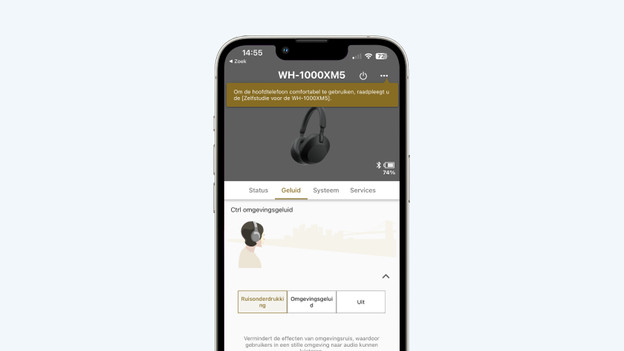
Öffne die Sony Sound Connect App und gehe zu Sound. Klick dann mit Umg.geräusch-Strg auf das V-Symbol. Dann erscheinen drei Optionen. Dies sind Rauschunterdrückung, Umgebungsgeräusche und Aus. Klicke zum Noise Cancelling auf Rauschunterdrückung. Jetzt ist das Noise Cancelling von Sony aktiviert.
Schritt 4: Reguliere die Umgebungsgeräusche
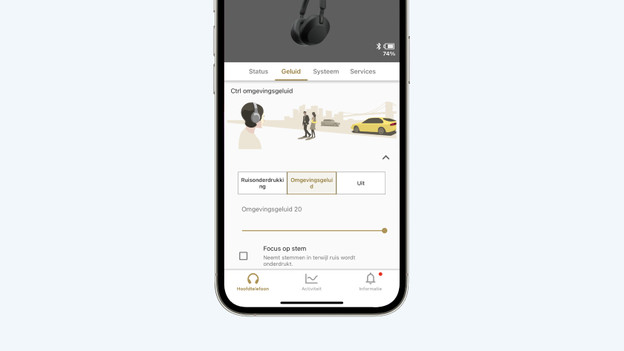
Möchtest du weiterhin Umgebungsgeräusche hören? Mit der Sony Sound Connect App bestimmst du in 20 Schritten, wie viel Sound du weiterhin hören möchtest. Gehe zu Sound. Klicke dann mit Umg.geräusch-Strg auf das V-Symbol. Klicke auf Umgebungsgeräusche, um festzulegen, wie viel Schall du durchlassen möchtest. Das geht, indem du den Balken von links nach rechts schiebst. Möchtest du deine Umgebung so deutlich wie möglich hören? Wähle dann Aus und schalte das Noise Cancelling aus.
Artikel von Maurits
Audio-Expertin.

