Geschrieben von Giorgos
Aktualisiert am
18. September 2026
·
12:42
Wie überträgst du Daten von deinem Windows-PC auf dein Synology NAS?
Wenn du ein Synology NAS mit deinem Windows-PC nutzen möchtest, verbindest du beide Geräte am besten zuerst miteinander. Dafür fügst du das NAS zum Windows-Explorer hinzu. So greifst du auf alle Dateien zu, die du auf dem NAS speicherst, egal wo du bist. In diesem Artikel erklären wir dir, wie du dein Synology NAS mit deinem Windows-PC verbindest.
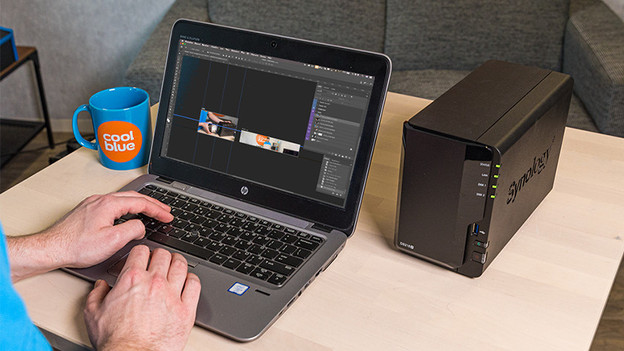
Synology NAS in 3 Schritten mit einem Windows-Computer verbinden
Du verbindest eine Synology NAS ganz einfach mit deinem Windows Computer. Damit wir dir bestmöglich helfen, haben wir alle Schritte für dich aufgelistet.
- Schritt 1. Bereite deinen PC vor
- Schritt 2. Aktiviere SMB und erstelle einen freigegebenen Ordner
- Schritt 3. Verbinde deine NAS und deinen Windows Computer
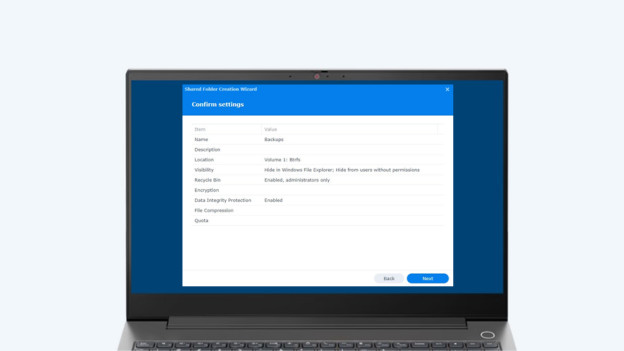
Schritt 1: So bereitest du deinen PC und deine NAS vor
Bevor du die NAS mit deinem Windows-PC verbindest, ist es ratsam, ein paar Dinge vorzubereiten. Deinen Windows-Computer an dasselbe Netzwerk wie die NAS anschließen. Danach zur Webseite des DSM Customer Portals gehen. Dadurch weißt du, ob du Zugriff auf das DSM deiner Synology NAS hast. Die Namen deiner NAS und des erstellten Volumes überprüfen. Diese benötigst du später, um den freigegebenen Ordner zu erstellen. Diese Namen aufschreiben oder merken. Jetzt das DSM deiner NAS öffnen.
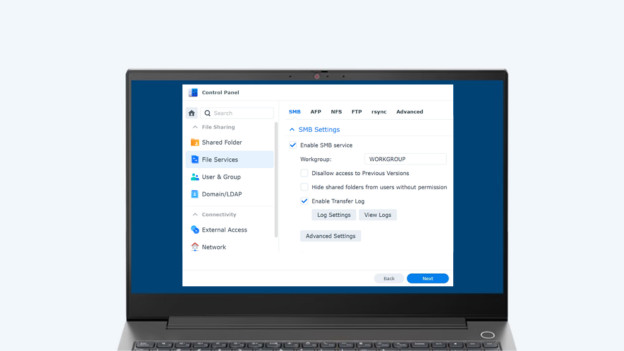
Schritt 2: SMB aktivieren und einen freigegebenen Ordner anlegen
Öffne die DSM deiner Synology NAS auf deinem PC. Öffne die "Systemsteuerung" und gehe zu "Dateidienste". Aktiviere im ersten Bildschirm "SMB-Dienste aktivieren" und klicke auf "Übernehmen". Gehe nun zurück zur "Systemsteuerung" und erstelle über das linke Menü einen freigegebenen Ordner. Achte darauf, dass du diesen freigegebenen Ordner auf derselben Festplatte erstellst, die du mit deinem Windows-Computer verwenden möchtest.
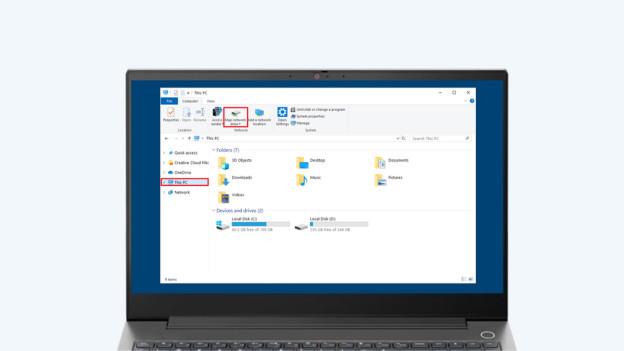
Schritt 3: Verbinde dein NAS und deinen Windows-Computer
Öffne den Windows Explorer und gehe zum Ordner "Dieser PC". Klicke hier oben auf "Netzlaufwerk verbinden". Wähle einen Buchstaben, den du dem Laufwerk zuweisen möchtest, zum Beispiel B. Gib im Feld "Ordner" zwei Backslashes (\) ein. Gib danach den Servernamen deines NAS ein und schließe dies mit einem einzelnen Schrägstrich (/) ab. Gib nach dem Schrägstrich den Namen deines freigegebenen Ordners ein. Das sieht dann zum Beispiel so aus: "\Diskstation\Volume1/Filme" oder "\DiskStation/Fotos". Klicke jetzt auf "Fertig stellen". Gib deinen Benutzernamen und dein Passwort ein und klicke auf "OK". Der Ordner ist jetzt auf deinem Windows-Computer einsatzbereit und befindet sich unter "Dieser PC".
Artikel von Giorgos
NAS-Beratungsprofi.