
Geschrieben von Giorgos
Aktualisiert am
10. August 2023
·
20:09
Wie installierst du deinen Synology NAS?
Du hast ein Synology NAS gekauft und möchtest sofort mit der Speicherung deiner Dateien beginnen. Aber wo fängst du mit der Installation an? Fängst du mit dem Einsetzen der Laufwerke an oder installierst du zuerst DSM und deine Apps? Keine Sorge, in diesem Ratgeberartikel erklären wir dir Schritt für Schritt, wie du dein Synology NAS installierst.
Deinen Synology NAS in 7 Schritten installieren
Die Installation deines Synology NAS ist ganz einfach. Befolge diese 7 Schritte, um deinen neues Synology NAS zu installieren.
- Schritt 1. Setze deine Festplatten in den NAS ein
- Schritt 2. Verbinde den NAS mit dem Netzwerk
- Schritt 3. Installiere die DSM-Software
- Schritt 4. Führe die Installation durch und gib deine Daten ein
- Schritt 5: Wähle den Speicherpool und das Volumen aus
- Schritt 6. Erstelle einen freigegebenen Ordner
- Schritt 7. Mache den NAS für andere Geräte zugänglich
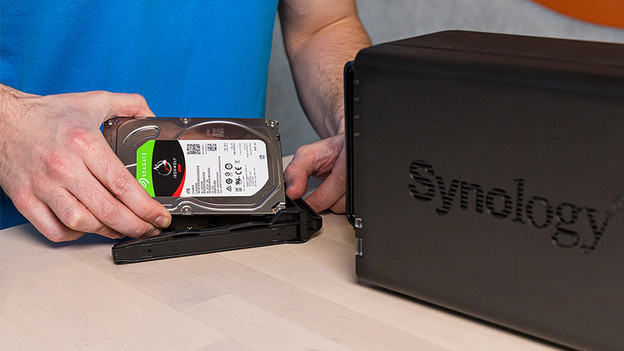

Schritt 1: Platziere deine Festplatten im NAS
Setze zunächst die Festplatten in den NAS ein. Diese Einschübe befinden sich an der Vorderseite deines Synology NAS. Einige Modelle haben hier eine magnetische Frontplatte, die du leicht entfernen kannst. Ziehe den Festplattenträger aus dem NAS und löse die seitlichen Montageplatten. Setze deine Festplatte in die Halterung ein, klappe die Platten zurück und schiebe die Festplatte so in den NAS. Hast du eine 2,5-Zoll-Festplatte? Dann schraube sie an den angegebenen Stellen ein. Wiederhole den Vorgang, wenn du mehr als eine Festplatte verwendest, und fahre mit Schritt 2 fort.
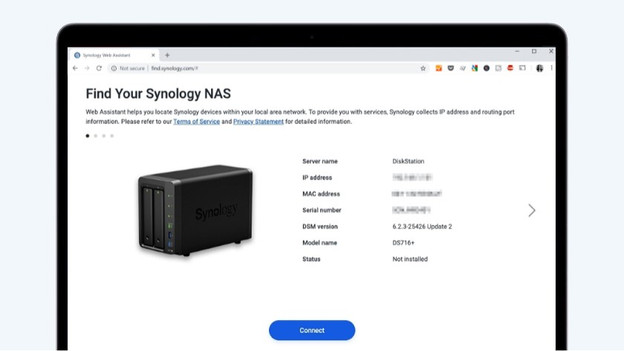
Schritt 2: Verbinde den NAS mit dem Netzwerk
Schalte den NAS ein und verbinde ihn über ein Netzwerkkabel mit deinem Router. Auf diese Weise hast du immer eine stabile Internetverbindung und wirst nicht von Verbindungsproblemen geplagt. Öffne einen Webbrowser auf deinem Computer und rufe find.synology.com auf. Wenn die Verbindung gut ist, wird dein NAS hier auf dem Bildschirm angezeigt. Klicke auf "Verbinden" und dein Netzwerk wird den Rest erledigen. Danach klickst du auf "Installieren" und fährst mit der Einrichtung der DSM-Software fort.

Schritt 3: Installiere die DSM-Software
Nachdem du auf "Installieren" geklickt hast, bekommst du die Möglichkeit, den DSM zu installieren. Wähle die Option "Automatische Installation" und klicke auf "Weiter". Denke daran, dass bei dieser Installation alle Daten auf deiner Festplatte oder deinen Festplatten gelöscht werden. Das ist besonders wichtig, wenn du alte Festplatten auf einen neuen NAS überträgst. Mehr über die Übertragung alter Festplatten erfährst du über den unten stehenden Link. Klicke auf "Bestätigen" und starte die Installation deines DSM. Dies wird etwa 10 Minuten dauern.

Schritt 4: Führe die Installation durch und geben deine Daten ein
Nachdem du den DSM installiert hast, gibst du einige Details ein. Der NAS fragt dich zum Beispiel nach einem Gerätenamen und einem Administratorkonto. Der Gerätename ist der Name, der überall sichtbar ist, z. B. wenn du ein Gerät mit dem NAS verbinden willst. Das Administratorkonto ist der Name der Person, die den NAS verwaltet. Gib ein Passwort ein und klicke auf "Weiter". Hier wählst du aus, welche Aktualisierungsoption du für den NAS möchtest. Die empfohlene Option ist, die wichtigsten DSM- und Paket-Updates automatisch herunterzuladen. Außerdem hast du die Wahl zwischen allen automatischen Updates oder der manuellen Installation. Klicke auf "Weiter" und du wirst zu deinem NAS-Desktop weitergeleitet.

Schritt 5: Wähle den Speicherpool und das Volume aus
Bevor du Dateien speicherst, musst du auswählen, wo und wie der NAS dies tun soll. Gehe zum "Storage Manager" und wähle das Menü "Volume". Klicke auf "Erstellen" und folge den Installationsanweisungen. Möchtest du dein RAID-System selbst einrichten? Dann klicke auf "Manuelle Installation". Wenn du dies automatisch machst, wähle SHR für die schnellste Installation. Wähle die Festplatte(n) für das Volumen und klicke auf Weiter. Kreuze hier Btrfs an und fahre mit der Installation fort. Der NAS führt nun einen Paritätstest durch, bleibt aber ansonsten betriebsbereit.

Schritt 6: Erstelle einen freigegebenen Ordner
Nach der Installation möchtest du den NAS auch gleich von außen zugänglich machen. Das machst du über QuickConnect. Gehe zur Systemsteuerung und wähle "Freigegebener Ordner". Klicke hier auf "Erstellen" und gib den Namen und die Beschreibung des Ordners ein, z. B. den Namen deines Kollegen. Denke daran, dass bei Namen für gemeinsame Ordner Groß- und Kleinschreibung beachtet werden muss und nicht alle Zeichen enthalten darf. Wähle dann das Volumen aus und lege die Berechtigungen für die Benutzer des gemeinsamen Ordners fest. Mehr über die Erstellung eines gemeinsamen Ordners über QuickConnect erfährst du in dem folgenden Ratgeberartikel.
Schritt 7: Mache den NAS für andere Geräte zugänglich
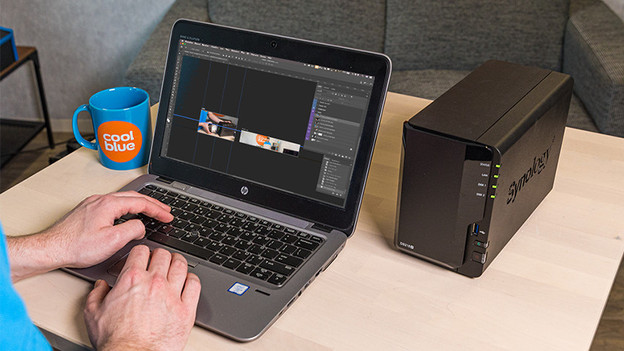
Windows
Du hast einen freigegebenen Ordner erstellt und möchtest nun über deinen Windows-Computer darauf zugreifen. Im folgenden Ratgeberartikel erklären wir dir anhand einer Schritt-für-Schritt-Anleitung, wie das geht. Stelle in jedem Fall sicher, dass du dies zur Hand hast:
- Einen Windows-Computer, der mit demselben Netzwerk wie dem NAS verbunden ist
- Den Name deines NAS
- Den Namen des erstellten Volumens
- Den Namen des freigegebenen Ordners
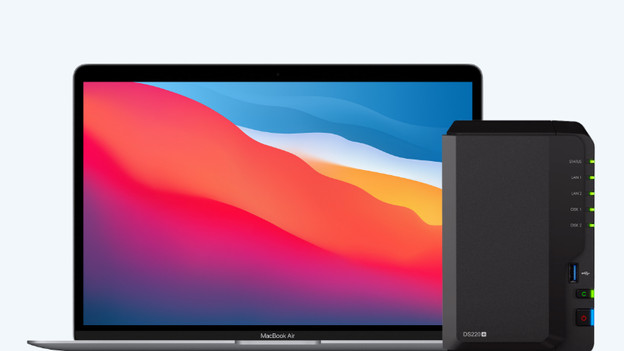
Mac
Besitztdu ein Macbook Air oder einen iMac, mit dem du den NAS nutzen möchtest? Dann durchläufst nahezu die gleichen Schritte wie bei einem Windows-PC. in der folgenden Schritt-für-Schritt-Anleitung erklären wir dir, wie du dabei von A bis Z vorgehst. Stelle auf jeden Fall sicher, dass du Folgendes tust:
- Ein MacBook, iMac oder Mac Mini, der mit demselben Netzwerk wie dem NAS verbunden ist
- Der Name deines NAS
- Der Name des erstellten Volumens
- Der Name des freigegebenen Ordners
Häufig gestellte Fragen
Warum erkennt der NAS mein Laufwerk nicht?
Dafür gibt es mehrere Gründe. Dann schieben deine Festplatte etwas weiter. Dies ist der häufigste Grund, warum dein NAS das Laufwerk nicht erkennt. Wenn dies nicht funktioniert, überprüfe die Seriennummer deiner Festplatte in der Kompatibilitätsliste auf der Website von Synology. Möglicherweise funktioniert deine Festplatte nicht mit deinem NAS-Typ.
Ist mein NAS-Schacht oder meine Festplatte defekt?
Dein Laufwerk erscheint nicht in deinem DSM. Gibt es leere NAS-Steckplätze? Dann schalte dein NAS aus und installiere dein Laufwerk in einem anderen Schacht. Wenn es jetzt angezeigt wird, ist dein NAS-Laufwerk defekt. Wird dein NAS immer noch nicht angezeigt? Dann ist höchstwahrscheinlich dein Festplattenlaufwerk defekt. Repariere es oder kontaktiere den Kundendienst.
Warum erscheint der NAS nicht in meinem Netzwerk?
Versuche zunächst, dein NAS zurückzusetzen und dich dann erneut mit dem Netzwerk zu verbinden. Führe dies erneut über find.synology.com durch. Erscheint dein NAS immer noch nicht im Netzwerk? Setze deinen Router zurück. Wenn dein NAS immer noch nicht angezeigt wird, wende dich bitte an den Kundendienst.


