
Geschrieben von Giorgos
Aktualisiert am
5. Juni 2023
·
11:39
Wie überträgt man Dateien von macOS auf ein Synology NAS?
Besitzt du ein Synology NAS und möchtest es mit deinem Apple MacBook oder Apple iMac verwenden? Dann musst du das Synology NAS zu deinem Finder hinzufügen. Dadurch kannst du überall auf alle Dateien zugreifen, die du auf dem NAS speicherst. Mit den folgenden Schritten kannst du dein Synology NAS mit deinem Mac verbinden.
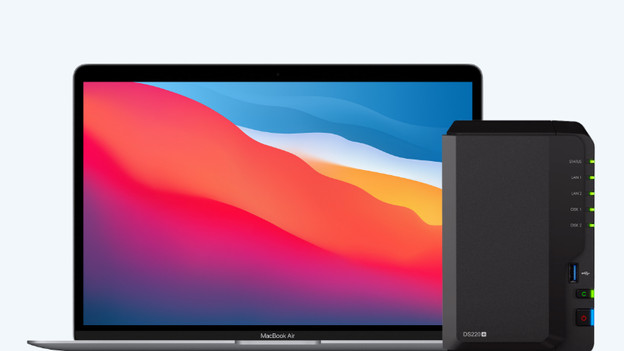
Verbinde dein Synology NAS in drei Schritten mit deinem Mac-Computer
Du kannst ein Synology NAS ganz einfach an deinen Mac-Computer anschließen. Um dir bestmöglich zu helfen, haben wir alle Schritte aufgelistet.
- Schritt 1. Öffne den Installationsassistenten
- Schritt 2. Gib die IP-Adresse ein und speichere den Server
- Schritt 3. Verbinde dein NAS und deinen Mac-Computer

Schritt 1: Öffne den Installationsassistenten
Mit dem Installationsassistenten kannst du die Kurzinstallation schnell durchführen. Öffne den Finder und klicke oben in der Menüleiste auf „Los“. Wähle „Mit Server verbinden“ aus diesem Dropdown-Menü. Du findest diese Option unten im Menü. Von hier aus kannst du mit der Installation fortfahren.

Schritt 2: Gib die IP-Adresse ein und speichere den Server
Gib in diesem Fenster den Server deines Synology NAS ein. Gib im Feld „Serveradresse“ smb:// gefolgt von der IP-Adresse deines Synology NAS ein. Du findest sie, indem du auf deinem Mac-Computer find.synology.com aufrufst. In der zweiten Zeile erscheint die IP-Adresse deines NAS. Gib sie in die Leiste ein und klicke dann auf „Verbinden“. Arbeitest du an einem Ort mit mehr als einem Server und möchtest du die IP-Adresse speichern? Klicke dann auf das Pluszeichen neben der Eingabeleiste. Dadurch wird der Server gespeichert, wenn du erneut eine Verbindung zu diesem NAS herstellen möchtest.

Schritt 3: Verbinde dein NAS und deinen Mac-Computer
Nachdem du auf „Verbinden“ geklickt hast, erscheint ein Popup-Fenster. Gib hier den Benutzernamen und das Passwort deines NAS ein und klicke auf „Registrierter Benutzer“ oder „Registrierter Benutzer“. Wenn du dies nicht tust, meldest du dich als Gast an und hast weniger Bearbeitungsrechte. Klicke auf „Verbinden“. Erfolg? Dann wird das NAS im Finder unter der Überschrift „Freigegeben“ angezeigt. Der Name des NAS ist derselbe wie die von dir eingegebene IP-Adresse. Dein Synology NAS kann jetzt von deinem Mac-Computer aus verwendet werden.

