Geschrieben von Deanne
Aktualisiert am
2. August 2024
·
09:12
Wie ändert man das Tastaturlayout in Windows?
In den meisten Fällen reicht das standardmäßige Windows-Tastaturlayout aus. Möchtest du das Layout dennoch ändern, weil du beispielsweise viele Sonderzeichen verwendest oder regelmäßig in einer anderen Sprache tippst? Befolge dann die folgenden Schritte.

Erste Schritte bei der Änderung des Tastaturlayouts
Zeigt deine Tastatur die falschen Zeichen an? Funktioniert deine @-Taste nicht oder möchtest du eine weitere Sprache hinzufügen? Dann folge diesen 3 Schritten.
- Schritt 1: Gehe zu den Einstellungen
- Schritt 2: Füge eine Sprache hinzu
- Schritt 3: Verwende das Tastaturlayout
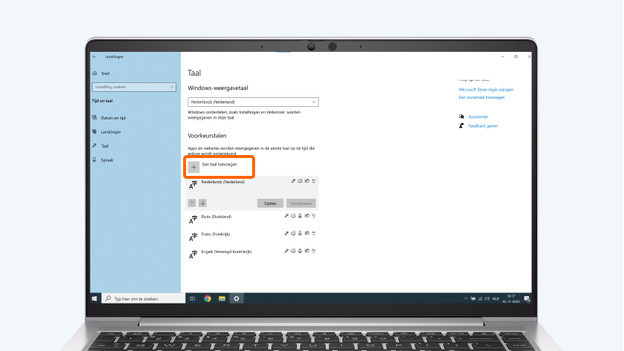
Schritt 1: Gehe zu den Einstellungen
- Klicke unten links auf dem Bildschirm auf die Schaltfläche „Start“.
- Klicke anschließend auf „Einstellungen“, erkennbar am Zahnradsymbol.
- Wähle „Zeit und Sprache“.
- Gehe zu „Eingabe“ und klicke nun auf „Sprache und Region“.
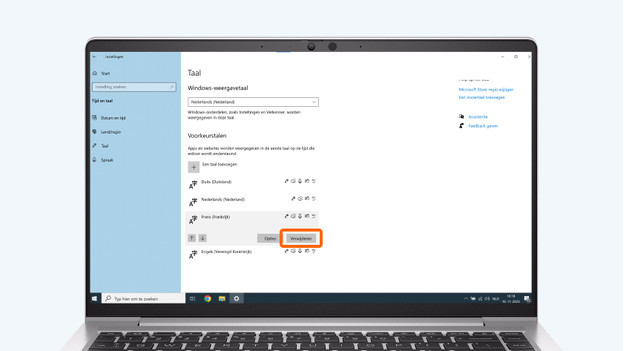
Schritt 2: Sprache hinzufügen
- Füge unter „Bevorzugte Sprachen“ eine Sprache hinzu. Füge für die niederländische Tastatur "Vereinigte Staaten (internationales) QWERTY hinzu.
- Möchtest du andere Sprachen entfernen, weil du häufig versehentlich die Tastatureinteilung wechselst? Klicke dann für die Sprache, die du entfernen möchtest, auf „Entfernen“.

Schritt 3: Verwende das Tastaturlayout
Du wechselt die Sprache ganz einfach mit der „Windows“-Taste + Leertaste. Du wechselst die Sprache auch über die Taskleiste unten rechts auf dem Bildschirm.

