Geschrieben von Sem
Aktualisiert am
4. März 2024
·
18:40
2 Tipps zur Vermeidung von Kalibrierungsproblemen mit deinem Thrustmaster-Lenkrad
Mit dem Lenkrad Rennen zu fahren ist cool, wenn es genau auf deine Bewegungen reagiert. In diesem Artikel erklären wir, wie du dein Thrustmaster Lenkrad kalibrierst und geben dir einige nützliche Tipps, um Kalibrierungsprobleme zu vermeiden.
Kalibrieren
Die Kalibrierung variiert je nach Plattform, weshalb wir mit der Anleitung auf dem PC beginnen. Im Anschluss erklären wir dir dann, wie du das Lenkrad auf deiner Konsole kalibrierst. Wir empfehlen dir außerdem, sicherzustellen, dass das Rennlenkrad auch über die neueste Firmware verfügt.

Thrustmaster Kalibrierungstool
Hat dein Thrustmaster-Lenkrad Probleme beim Kalibrieren oder ist die Kalibrierung völlig falsch? Dann hat Thrustmaster ein praktisches Tool, das dir dabei hilft. Es ist ein häufiges Problem, dass der Motor deines Lenkrads eine geringfügige Fehlfunktion aufweist. Dieses Tool hilft dir, den Motor zurückzusetzen.
- Gehe zum Link am Ende dieses Absatzes.
- Lade das Thrustmaster Calibration-Tool herunter.
- Befolge die Schritte auf deinem Bildschirm, um dein Lenkrad und die Pedale neu zu kalibrieren.
Das Lenkrad an einem PC kalibrieren
Tipp: Lies dir vor dem Kalibrieren alle Schritte einmal durch.

Tipp 1: Bereite dein Lenkrad vor
- Verbinde das Lenkrad noch nicht mit deinem PC. Drücke die Lupe neben der Windows-Taste und gebe „Thrustmaster Control Panel“ ein.
- Öffne das Thrustmaster Kontrollfeld, indem du darauf klickst.
- Navigiere zu der Registerkarte „Testeingang“.
- Stelle den Wert beim Drehwinkel auf 1.080 Grad ein.
- Platziere die Achse durch Ziehen in der Mitte, also bei 50 %.
- Wiederhole dies im wirklichen Leben mit dem Lenkrad und stelle sicher, dass dein Lenkrad sich physisch in der Mitte befindet.
- Schließe nun das Thrustmaster Bedienfeld.
Tipp 2: Kalibriere dein Lenkrad
- Verbinde dein Thrustmaster Lenkrad direkt mit dem USB-Anschluss deines PCs oder Laptops. Das Rad beginnt nun seine eigene Kalibrierungsphase.
- Drehe nach Abschluss der Kalibrierungsphase das Rennrad bis zum Anschlag ganz nach rechts. Platziere nun den Lenker wieder genau mittig und halte den Lenker in dieser Position.
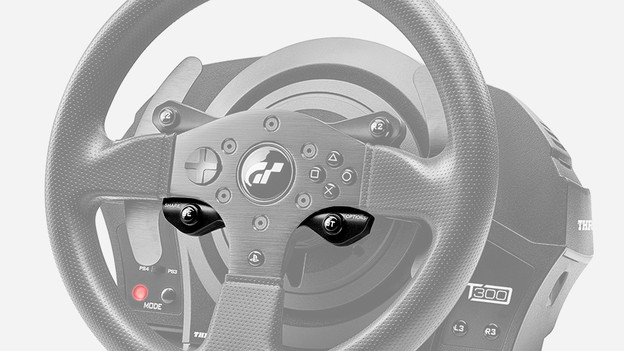
- Halte mit der anderen Hand gleichzeitig die Tasten Share + Option + Mode für einige Sekunden gedrückt. Das Licht an deinem Lenkrad ändert nun kurz die Farbe.
- Der Mittelpunkt ist kalibriert.
Das Lenkrad auf der PlayStation kalibrieren
Tipp: Lies dir vor dem Kalibrieren alle Schritte einmal durch.

Tipp 1: Kalibrierungsprobleme vermeiden
Für Rennen auf der PlayStation gibt es einige Schritte, um Kalibrierungsprobleme zu vermeiden.
- Navigiere im Menü deiner PlayStation zu „Einstellungen“.
- Klicke auf „Energiespareinstellungen“.
- Gehe zu „Im Ruhemodus verfügbare Funktionen“
- In diesem Menü deaktivierst du die Option „Anwendungen ausgesetzt lassen“. Du musst dein Lenkrad immer anschließen, bevor du dein Rennspiel startest. Bleibt es im Schlafmodus aktiv, kann das schief gehen.
Tipp 2: Kalibriere dein Lenkrad
- Starte deine PS4 und bleibe im Menü. Schließe dein Thrustmaster Lenkrad an und warte, bis die automatische Kalibrierung abgeschlossen ist.
- Wenn die automatische Kalibrierung abgeschlossen ist, drehst du das Lenkrad bis zum Anschlag nach rechts.
- Platziere nun das Lenkrad wieder genau mittig und halte es in dieser Position. Halte gleichzeitig mit der anderen Hand die Tasten Share + Option + Mode einige Sekunden lang gedrückt.
- Die Lampe deines Lenkrads ändert nun kurz die Farbe. Damit hat es den neuen Mittelpunkt bestimmt.
- Der Mittelpunkt ist kalibriert.
So kalibrierst du das Lenkrad auf der Xbox Series X und S
Tipp: Lies dir vor dem Kalibrieren alle Schritte einmal durch.
Tipp 1: Aktualisiere die Firmware
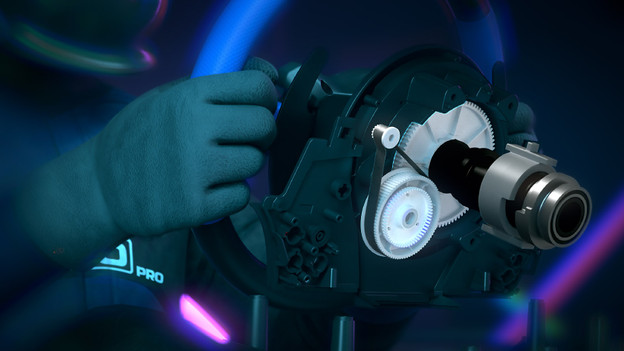
Bevor du mit dem Rennen beginnst, ist es ratsam, die Firmware im Fuß des Lenkrads zu aktualisieren. Klicke auf die Schaltfläche unten, um zu sehen, wie das geht.

Tipp 2: Das Lenkrad startklar machen
- Schließe das Pedalset an den Anschluss auf der Rückseite am Sockel des Lenkrads an.
- Schließe das Netzkabel an den Anschluss auf der Rückseite der Lenkradbasis an.
- Schließe das Netzkabel an eine Steckdose mit der richtigen Spannung an.
- Verbinde den USB-Anschluss am Lenkrad mit einem der USB-Anschlüsse an der Konsole.
Das Rennlenkrad kalibriert sich nun automatisch. Achte darauf, das Lenkrad während der Kalibrierung nicht zu berühren.
Artikel von Sem
Gaming-Experte.