
Geschrieben von Kayleigh
Aktualisiert am
21. März 2025
·
09:42
4 Tipps für einen guten Farbdruck
Du druckst ein farbenfrohes Urlaubsfoto für dein Sammelalbum aus. Aber die Farben auf dem Druck stimmen nicht mit dem Foto überein. Dein Drucker druckt die Farben nicht richtig. Dies kann verschiedene Ursachen haben, wie z. B. eine leere Patrone oder ein blockierter Druckkopf. In diesem Artikel geben wir dir 4 Tipps, mit denen du dieses Problem lösen kannst.
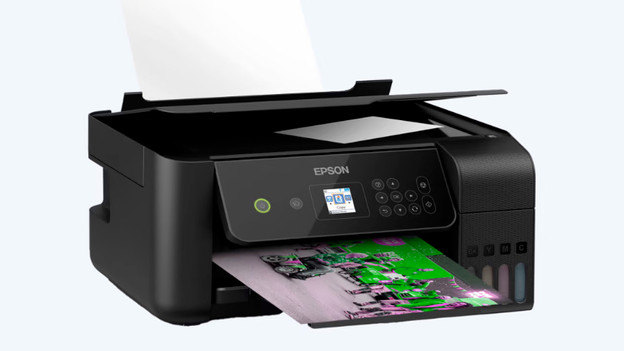
Falsche Farben vermeiden
Es gibt mehrere Gründe, warum dein Drucker Farben nicht richtig druckt. In diesem Artikel werden wir 4 Tipps diskutieren, die das Problem lösen können.
Tipp 1. Überprüfe die Patronen oder den Toner.
Tipp 2. Passe die Einstellungen des Druckers an.
Tipp 3. Reinige den Druckkopf.
Tipp 4. Kalibriere deinen Bildschirm.
Tipp 1: Patronen oder Toner überprüfen
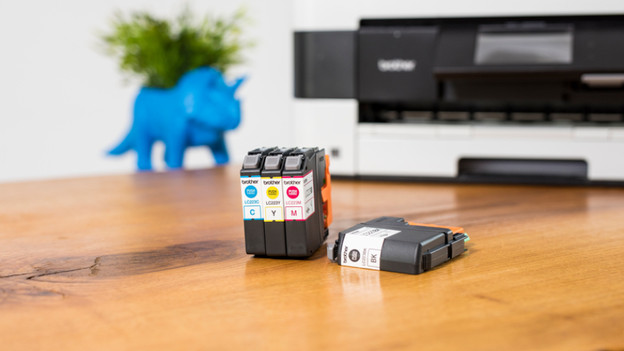
Überprüfe zuerst, ob eine Patrone leer ist. Dies führt dazu, dass dein Drucker falsche Farben druckt. Überprüfe den Tintenstand des Druckers. Sind Tintenpatronen leer? Dann ersetze sie. Wenn du den Drucker längere Zeit nicht verwendet hast, ist die Tinte in den Patronen möglicherweise eingetrocknet. Das ist natürlich Tintenverschwendung. Drucke hin und wieder eine Seite und vermeide ausgetrocknete Patronen.
Tipp 2: Passe die Farbeinstellungen an
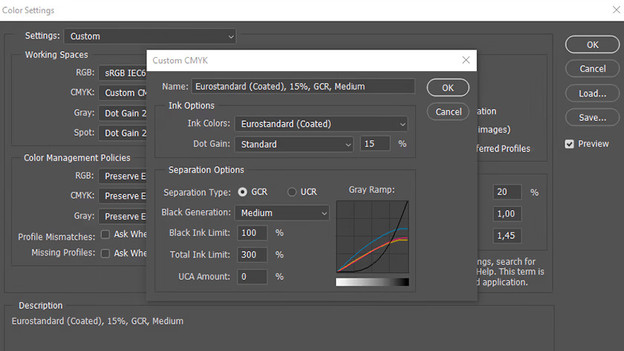
Druckst du Fotos aus Photoshop? Überprüfe dann, ob die Farben deines Fotos auf den richtigen Farbeinstellungen stehen. Ein Drucker verwendet die Farben Cyan, Magenta, Gelb und Schwarz (CMYK). Auf deinem Bildschirm siehst du Bilder in den Farben Rot, Gelb und Blau (RGB). Passe das Farbprofil deiner Dateien an und verhindere verfärbte Fotos. Wie du dieses Farbprofil anpassen kannst, liest du im folgenden Artikel.
Tipp 3: Reinige den Druckkopf
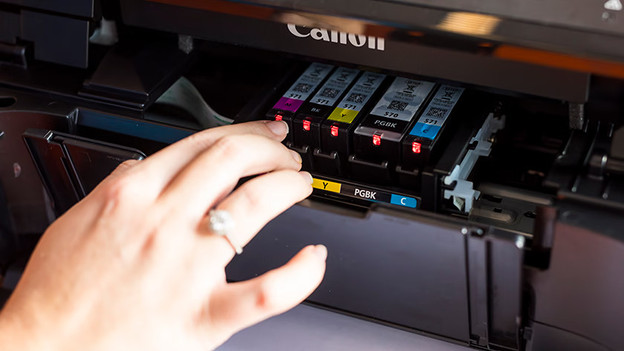
Eine weitere mögliche Ursache ist ein verstopfter Druckkopf. Reinige den Druckkopf mit den folgenden Schritten:
- Lege Papier in die Papierkassette ein.
- Wähle auf dem Bildschirm deines Druckers Konfiguration. Wenn diese Option nicht vorhanden ist, fahre direkt mit dem nächsten Schritt fort.
- Wähle die Option Einstellungen. Fahre je nach Marke und Modell deines Druckers mit Dienstprogrammen oder Wartung fort.
- Wähle Druckkopf reinigen oder Düsen prüfen. Der Drucker macht einige Geräusche und beginnt dann mit der Reinigung des Druckkopfs oder der Düsen.
- Nach der Reinigung wird automatisch eine Testseite vom Drucker ausgegeben. Hat dein Drucker kein Display? Schaue dann in der App oder in der Gebrauchsanleitung deines Druckers nach, wie du die oben genannten Schritte durchführen kannst.
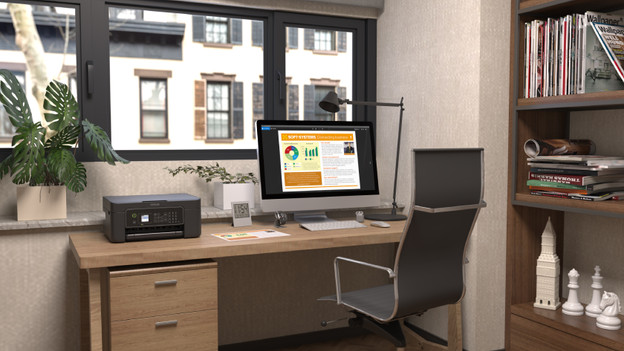
Tipp 4: Kalibriere deinen Bildschirm
Du hast ein schönes Foto bearbeitet und möchtest es aufhängen. Aber wenn das Foto aus dem Drucker kommt, sehen die Farben ganz anders aus als auf deinem Monitor. Das ist natürlich ärgerlich. Denn Fotos sehen auf jedem Bildschirm anders aus, zum Beispiel durch Helligkeit oder Einstellungen. Kalibriere daher deinen Bildschirm, bevor du ein Foto druckst. Auf diese Weise verhinderst du, dass die Farben auf deinem Bildschirm abweichen, und du erhältst gute Fotodrucke. Im folgenden Artikel kannst du lesen, wie du deinen Bildschirm kalibrierst.
Artikel von Kayleigh
Drucker-Experte.

