
Geschrieben von Lieze
Aktualisiert am
11. Mai 2023
·
07:45
7 Tipps, um mehr aus deinem Samsung Smartphone herauszuholen
Du hast ein Samsung Smartphone und kommst damit wahrscheinlich gut zurecht. Die Möglichkeit ist jedoch groß, dass du noch nicht alle Fähigkeiten kennst. Wusstest du zum Beispiel, dass du dein Gerät ganz einfach mit einer Hand bedienen kannst? In diesem Artikel geben wir 4 Tipps, damit du mehr aus deinem Samsung Smartphone herausholen kannst.

Hole alles aus deinem Samsung Smartphone heraus
Mit diesen 7 Tipps holst du noch mehr aus deinem Samsung Smartphone heraus:
- Tipp 1. Stelle deine eigene Helligkeit ein
- Tipp 2. Zeige deinen Akkuprozentsatz an
- Tipp 3. Aktiviere den Dunkelmodus automatisch
- Tipp 4. Bediene dein Smartphone mit einer Hand
- Tipp 5. Stelle die Seitentaste selbst ein
- Tipp 6. Stelle die Navigationsleiste selbst ein
- Tipp 7. Personalisiere das Edge-Fenster
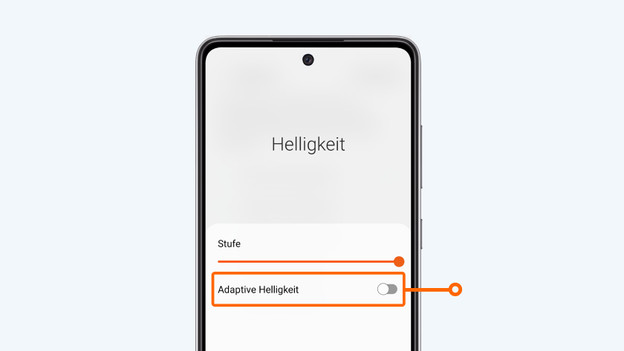
Tipp 1: Stelle deine Helligkeit selbst ein
Samsung Smartphones bestimmen die Helligkeit des Displays selbst. Das gefällt nicht jedem. Deshalb kannst du die automatische Helligkeit ganz einfach ausschalten. Am einfachsten geht das über den Benachrichtigungsbildschirm.
- Du rufst ihn auf, indem du auf deinem Hauptbildschirm von oben nach unten wischen.
- Deaktiviere Automatische Helligkeit.
- Kannst du das nicht? Öffne dein Menü und wähle Einstellungen.
- Klicke anschließend auf Anzeigen. Manchmal befindet sich Anzeige unter einer anderen Registerkarte, zum Beispiel Gerät.
- Deaktiviere Helligkeit automatisch oder Anpassbare Helligkeit.
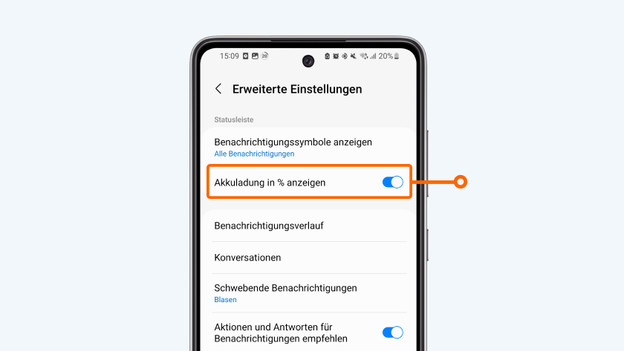
Tipp 2: Zeige den Akku-Prozentsatz an
Die Akkuanzeige in der Statusleiste ist nicht immer genau. Umständlich, wenn man wissen will, ob das Smartphone den Feierabend übersteht. Der Prozentsatz ist genau, zeigt aber keinen Standard.
- Wische auf dem Hauptbildschirm zweimal nach unten und klicke auf die 3 Punkte.
- Wähle Statusleiste.
- Überprüfe Akkuprozentsatz.
Ist dies nicht möglich oder möchtest du mehr als den Prozentsatz sehen? Lade dann eine App herunter. Battery Widget Reborn zeigt neben dem Prozentsatz eine voraussichtliche Akkulaufzeit und des Zustands deines Akkus an.
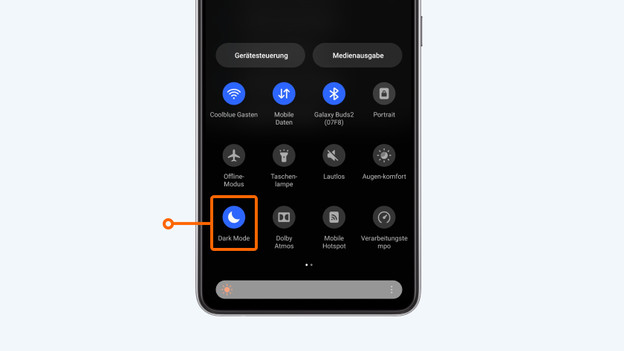
Tipp 3: Dunkelmodus automatisch einschalten
Du weißt wahrscheinlich bereits, dass dein Samsung Galaxy einen Dunkelmodus hat. Aber wusstest du, dass du ihn automatisch einschalten kannst? Zum Beispiel nach Sonnenuntergang oder zu einer festen Uhrzeit. Nach der Einrichtung kannst du den Modus noch manuell ein- und ausschalten.
- Wische von oben nach unten, um das QuickPanel zu öffnen.
- Drücke lange auf Dunkelmodus oder Nachtmodus. Dies öffnet die Einstellungen.
- Aktiviere Wie geplant aktiviert und stelle es wie gewünscht ein.
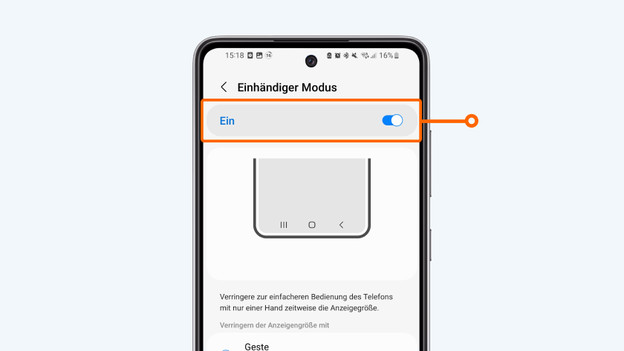
Tipp 4: Bediene dein Smartphone mit einer Hand
Smartphones werden immer größer. Dadurch wird die Bedienung mit einer Hand immer schwieriger. Leider hat man nicht immer 2 Hände frei. Samsung hat dafür einen Modus. Dadurch wird die Bildschirmgröße vorübergehend reduziert. Auf diese Weise kannst du schnell eine Nachricht nur mit dem Daumen eingeben. Befolge diese Schritte und aktiviere diesen Modus.
- Gehe zu Einstellungen.
- Wähle Erweiterte Funktionen.
- Schalte Einhandbedienung ein.
- Klicke dann auf den Text Einhandbedienung. Wähle, wie du den Modus von nun an starten wirst.
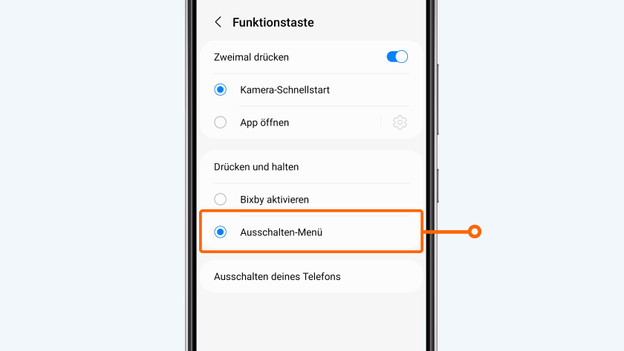
Tipp 5: Stelle die Seitentaste selbst ein
Wenn du die Seitentaste deines Samsung Smartphones gedrückt hältst, öffnet sich standardmäßig der Bixby-Assistent. Glücklicherweise kannst du dies selbst einstellen, sodass du stattdessen dein Smartphone ein- oder ausschalten kannst. In diesem Menü stellst du auch ein, ob du durch zweimaliges Drücken der Seitentaste eine bestimmte App öffnest, beispielsweise die Kamera-App.
- Gehe zu Einstellungen.
- Wähle Erweiterte Funktionen.
- Klicke auf Seitentaste.
- Klicke unter Eingedrückt halten auf Menü ausschalten.
- Wenn du möchtest, kannst du hier auch einstellen, was passiert, wenn du die Seitentaste 2 Mal drückst.
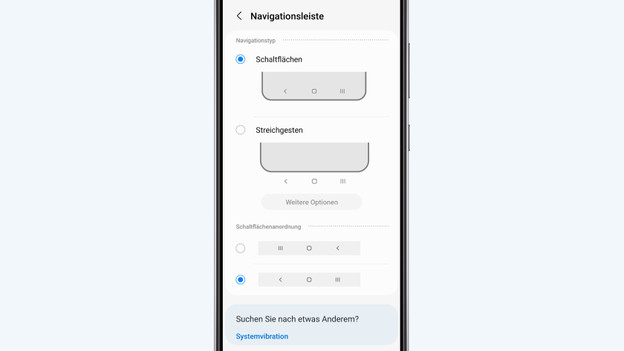
Tipp 6: Stelle die Navigationsleiste selbst ein
Die Schaltflächen „Zurück“, „Home“ und „Zuletzt verwendete Apps“ befinden sich standardmäßig unten auf dem Bildschirm in der Navigationsleiste. Die Reihenfolge dieser Schaltflächen bestimmst du selbst. Oder blende die Schaltflächen ganz aus. Du navigierst dann durch dein Smartphone, indem du vom unteren Bildschirmrand aus wischst.
- Gehe zu Einstellungen.
- Klicke auf Anzeigen.
- Klicke auf Navigationsleiste.
- Wähle Wischgesten, um die Schaltflächen in der Navigationsleiste auszublenden.
- Wähle unter Schaltflächenreihenfolge aus, ob sich die Zurück-Schaltfläche auf der rechten oder linken Seite der Navigationsleiste befindet.
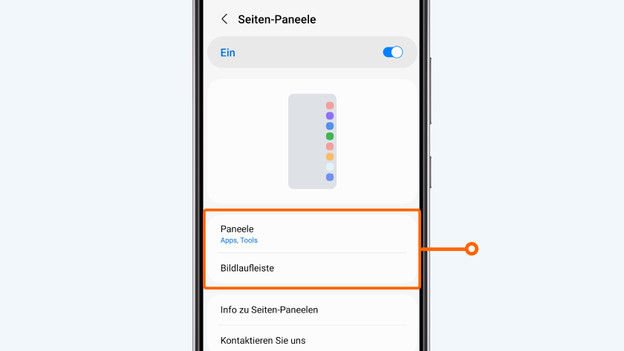
Tipp 7: Personalisiere das Edge-Fenster
Das Edge-Fenster ist auf den meisten neuen Samsung-Smartphones standardmäßig aktiviert. Hier kannst du schnell bestimmte Apps öffnen oder Tools wie den Kompass verwenden. Du kannst das Edge-Fenster ganz nach deinen Wünschen einstellen. Du wählst, welche Farbe es hat und welche Fenster du genau siehst. Du kannst neue Fenster auch ganz einfach im Galaxy Store herunterladen.
- Gehe zu Einstellungen.
- Klicke auf Anzeigen.
- Klicke auf Randfenster.
- Klicke auf Windows und wähle aus, welche Fenster du siehst. Du kannst hier auch neue Fenster herunterladen, nach unten scrollen und auf Galaxy Store klicken.
- Oder klicke auf Griff und wähle die Position und Farbe des Randfensters.
Artikel von Lieze
Smartphone-Experte

