
Geschrieben von Isa
Aktualisiert am
7. Juni 2024
·
10:00
7 Tipps, wenn dein Internet ausfällt
Eine Internetverbindung, die immer wieder ausfällt, ist sehr ärgerlich. Dies passiert beispielsweise, wenn dein Modem nicht am richtigen Ort ist, aber auch, weil du einfach dein Gerät neu starten musst. Nachfolgend haben wir 7 Tipps für dich aufgelistet, damit deine Internetverbindung nicht mehr ausfällt.

Verbessere deine Internetverbindung
Fällt deine Internetverbindung regelmäßig aus? Dann probiere die folgenden Tipps aus:
- Tipp 1: Starte dein Gerät oder deinen Router neu
- Tipp 2: Stelle dein Modem oder deinen Router an einen anderen Platz
- Tipp 3: Ändere die Frequenz
- Tipp 4: Schalte andere Geräte aus
- Tipp 5: Aktualisiere die Software
- Tipp 6: Füge ein Mesh-WLAN hinzu
- Tipp 7: Füge einen WLAN-Verstärker hinzu

Tipp 1: Starte dein Gerät oder deinen Router neu
Es klingt einfach, aber manchmal stellt dein Gerät beim Neustart deines Laptops oder Telefons wieder eine Verbindung zum Internet her. Oder schalte die Internetverbindung manuell aus und wieder ein. Trenne vorübergehend die WLAN-Verbindung oder ziehe das Ethernet-Kabel für eine Minute von deinem Gerät ab. Das Gleiche gilt auch für den Router. Trenne den Router von der Steckdose. Überprüfe, ob alle Lämpchen erloschen sind. Schließe ihn nach 10 Minuten wieder an. Deine Geräte verbinden sich automatisch wieder mit dem Internet.

Tipp 2: Stelle dein Modem oder deinen Router an einen anderen Platz
Dicke Wände und isolierte Böden, aber auch ein Aquarium oder eine volle Garderobe behindern das Signal deines Modems oder Routers. Diese Geräte übertragen das Internetsignal über Funkwellen. Diese können sich nicht durch alle Gegenstände hindurch ausbreiten. Platziere dein Modem oder deinen Router daher an einem zentralen Punkt in deinem Zuhause. Platziere ihn vorzugsweise so hoch wie möglich über dem Boden. Je näher du dich am Gerät befindest, desto besser ist deine Internetverbindung.

Tipp 3: Ändere die Frequenz
Die meisten Geräte im Haushalt nutzen eine Frequenz von 2,4 GHz. Zu viele Geräte auf derselben Frequenz führen zu einer schlechten Verbindung. Beispiele für Störsender sind Babyphone, Mikrowellen, Monitore und drahtlose Lautsprecher. Stelle an deinem Modem eine Frequenz von 5 GHz ein. Melde dich dazu an deinem Router an. Öffne dazu einen Webbrowser und gib die IP-Adresse des Routers in die Suchleiste ein.

Tipp 4: Schalte andere Geräte aus
Wenn mehrere Geräte gleichzeitig eine Verbindung zum Internet herstellen, wird die Verbindung schwächer. Schalte daher Geräte aus, die du nicht nutzt, oder trenne deren Verbindung zum Internet (vorübergehend). Möchtest du deine Geräte automatisch oder aus der Ferne ausschalten? Dann verwende einen Smart Plug.

Tipp 5: Aktualisiere die Software
Stelle immer sicher, dass auf allen deinen Geräten die neuesten Software-Updates installiert sind. Ein solches Update bringt häufig Korrekturen und Verbesserungen für dein Gerät mit sich. Danach ist deine Verbindung wieder stabiler.
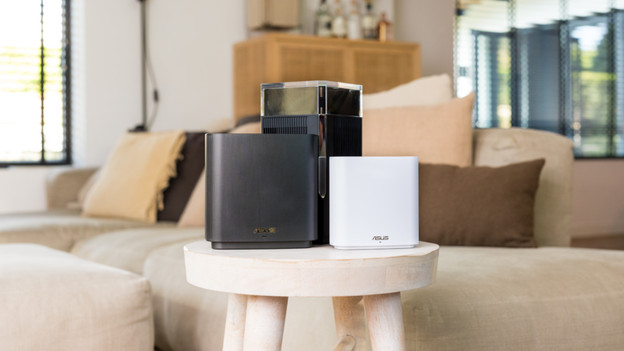
Tipp 6: Füge ein Mesh-WLAN hinzu
Mit Mesh-WLAN bleibst du immer mit dem stärksten WLAN-Signal verbunden. Du platzierst in deinem Zuhause verschiedene Stationen desselben Systems, die miteinander kommunizieren. Hierzu sind keine Netzwerkkabel erforderlich. Mit einem Mesh-Netzwerk verbindest du 3 oder mehr Router miteinander. So hast du wirklich in jeder Ecke des Hauses die beste Internetverbindung.
Tipp 7: Füge einen WLAN-Verstärker hinzu
Du kannst das WLAN-Signal mit einem WLAN-Verstärker verbessern. Zum Beispiel mit einem Powerline-Adapter. Dadurch wird jede Steckdose zum Netzwerkanschluss. Mit einem Access Point sendest du das Internetsignal über das Netzwerkkabel. Dadurch verlierst du keine Geschwindigkeit.
