Geschrieben von Jesper
Aktualisiert am
1. September 2023
·
20:34
3 Tipps, wenn sich dein Samsung Smartphone nicht mehr einschalten lässt
Lässt sich dein Samsung-Smartphone nicht mehr einschalten? Manchmal hilft es, wenn du dein Smartphone zurücksetzt. Dies geschieht über eine Tastenkombination. Das Problem könnte auch bei deinem Akku oder dem Ladeanschluss liegen. In diesem Artikel geben wir dir Tipps, mit denen du dein Samsung-Smartphone wieder einschalten kannst.

Tipps, wenn dein Smartphone nicht funktioniert
Für dieses Problem gibt es mehrere Lösungen. Arbeite die folgenden Tipps von oben nach unten durch.
*Tipp 1: Neustart
- Tipp 2. Überprüfe den Akku
- Tipp 3. Auf Werkseinstellungen zurücksetzen

Tipp 1: Neustart
Du benötigst nicht immer ein funktionierendes Display, um dein Samsung-Smartphone neu zu starten. Versuche, dein Gerät mit dem folgenden Schritt-für-Schritt-Plan zum Laufen zu bringen:
- Halte die Standby-Taste und die Lauter-Taste gleichzeitig gedrückt.
- Lasse die Tasten nach 10 Sekunden los.
- Schalte das Gerät wieder ein, indem du die Standby-Taste gedrückt hältst.
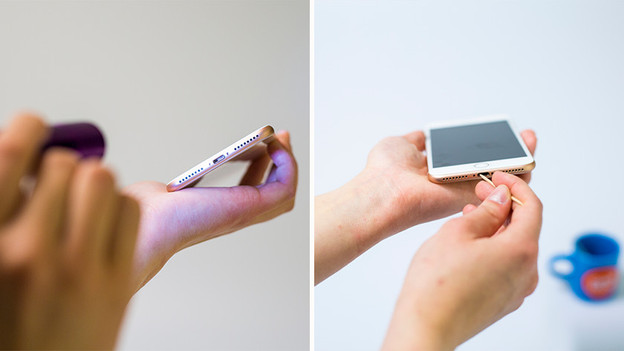
Tipp 2: Überprüfe deinen Akku
Möglicherweise reagiert dein Samsung Smartphone nicht, weil der Akku leer ist und nicht mehr aufgeladen wird. Probiere also ein anderes Ladegerät aus oder reinige den Ladeanschluss sorgfältig. Blase beispielsweise kräftig in den USB-Anschluss oder verwende Druckluft. Funktioniert das nicht? Kratze den Schmutz dann vorsichtig mit einem dünnen Gegenstand, z. B. einem Zahnstocher, heraus.

Tipp 3: Auf Werkseinstellungen zurücksetzen
Für diesen Tipp benötigst du keinen funktionierenden Bildschirm. Probiere diesen Tipp zuletzt aus, da dadurch alle deine Daten, Fotos und Apps gelöscht werden, die du nicht gesichert hast.
- Verbinde dein Smartphone über ein Kabel mit deinem Laptop oder Computer.
- Halte die Lauter-Taste und die Ein-/Aus-Taste gedrückt, bis ein Menü angezeigt wird.
- Bewege den blauen Balken mit den Tasten „Lautstärke erhöhen“ und „Lautstärke verringern“ auf Daten löschen/Auf Werkseinstellungen zurücksetzen.
- Wähle Daten löschen/Auf Werkseinstellungen zurücksetzen mit der Ein-/Aus-Taste.
- Warte, bis das Menü wieder angezeigt wird. Wähle dann System jetzt neu starten mit der Ein-/Aus-Taste.
DEin Samsung Smartphone wird nun neu gestartet. Melde dich mit deinem Google-Konto an und installiere dein Gerät neu.
Artikel von Jesper
Smartphone-Experte.