

6 Tipps zur Verwendung deines Apple TV
Erste Schritte mit deinem Apple TV
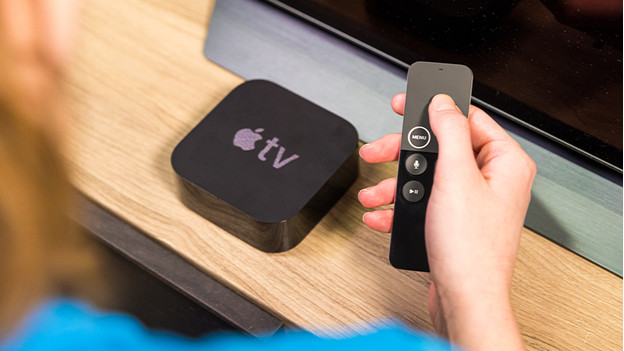
Diese praktischen Tipps machen die Verwendung von Apple TV noch einfacher.
- Tipp 1: Mehr aus der Siri-Fernbedienung herausholen
- Tipp 2: Steuere Apple TV mit deinem iPhone oder deiner Apple Watch
- Tipp 3: Aktiviere abends den Dunkelmodus
- Tipp 4: Fasse deine Lieblings-Apps in Ordnern zusammen
- Tipp 5: Den Speicher deines Apple TV verwalten
- Tipp 6: Verwende Apple TV als HomeKit-Hub
Tipp 1: Mehr aus der Siri-Fernbedienung herausholen

Die mitgelieferte Siri-Fernbedienung bietet viele nützliche Funktionen. Mit der Diktiertaste schaltest du Siri ein. Bitte Siri, eine bestimmte Serie für dich zu finden, und der Sprachassistent erledigt den Rest. Mit dem Touchpad kannst du einfach durch alle deine Apps navigieren. Du kannst deine Lieblingsserie ganz einfach fünf Sekunden lang vor- oder zurückspulen, indem du auf die obere linke oder rechte Ecke des Touchpads klickst. Du kannst die Siri-Fernbedienung auch für bestimmte Funktionen deines Fernsehers verwenden, zum Beispiel für die Lautstärkeregelung.
Tipp 2: Verwende dein Apple-Gerät als Fernbedienung

Du bist dir nicht sicher, wo sich deine Siri-Fernbedienung befindet? Keine Panik. Du kannst Apple TV auch mit deinem iPhone oder deiner Apple Watch bedienen. Öffne die Remote-App auf deinem iPhone und wische über dein iPhone-Display wie auf dem Touchpad der Siri-Fernbedienung. Die Remote-App ist auch auf der Apple Watch verfügbar. So kannst du deinen Lieblingsfilm ganz einfach vom Handgelenk aus zurückspulen. Du musst also nie wieder nach deiner Siri-Fernbedienung suchen.
Tipp 3: Aktiviere den Dunkelmodus
-
Öffne die „Einstellungen“ auf Apple TV und gehe zu „Allgemein“.
-
Navigiere zu „Ansicht“ und klicke darauf.
-
Wähle „Dunkel“, um Apple TV im Dunkelmodus zu starten.
-
Dein Apple TV ist jetzt im Dunkelmodus eingestellt.
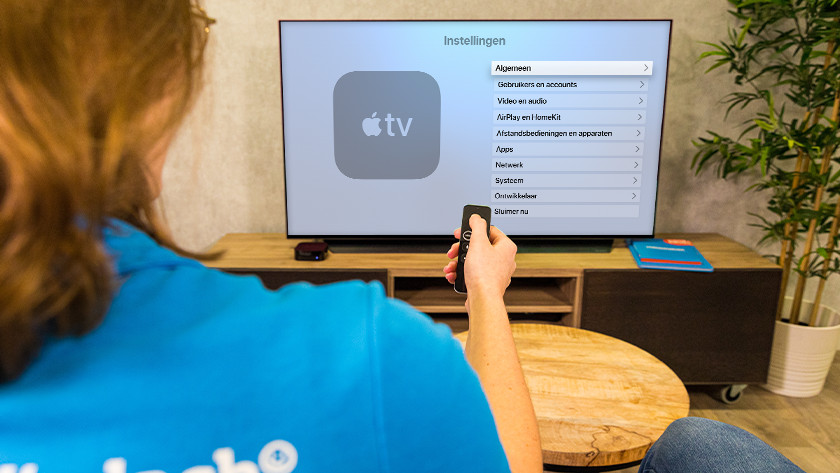
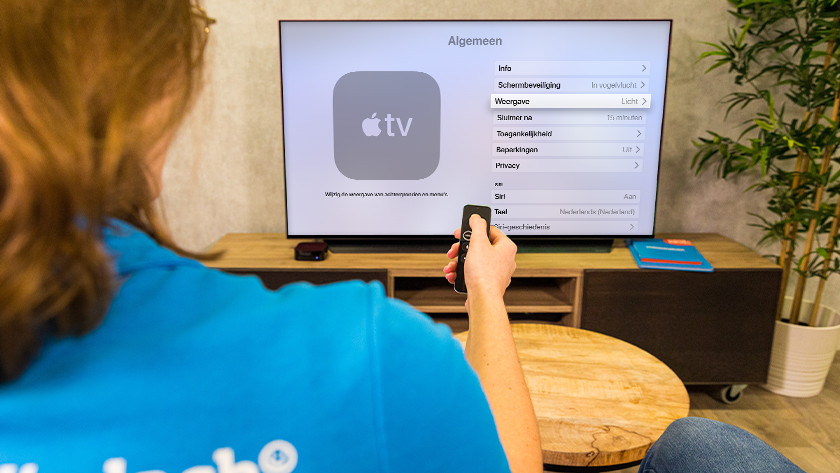

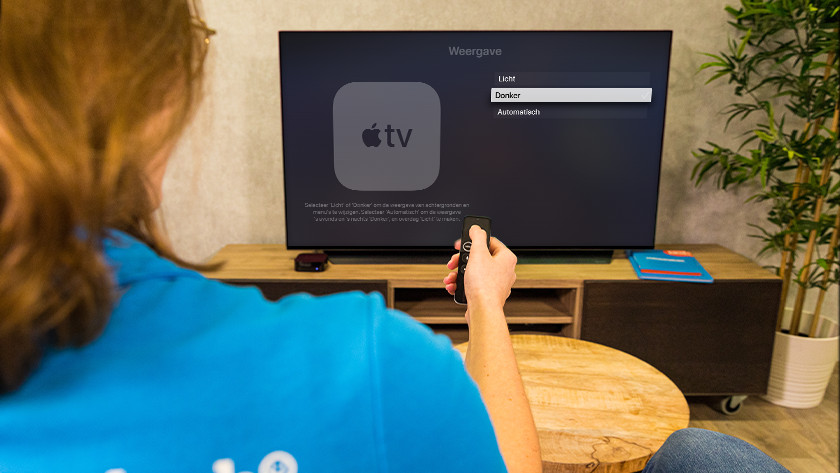
Ist dein Fernsehbildschirm abends zu hell? Schalte dann den Dunkelmodus auf Apple TV ein.
- Öffne die App Einstellungen auf Apple TV, tippe auf Allgemein und navigiere zu Anzeige.
- Wähle auf dem Bildschirm Dunkel, um Apple TV immer im Dunkelmodus zu starten. Oder wähle Automatisch, um Apple TV an das Umgebungslicht und die Uhrzeit anzupassen, zu der du den Fernseher einschaltest.
Tipp 4: Lege deine Apps in Ordnern ab
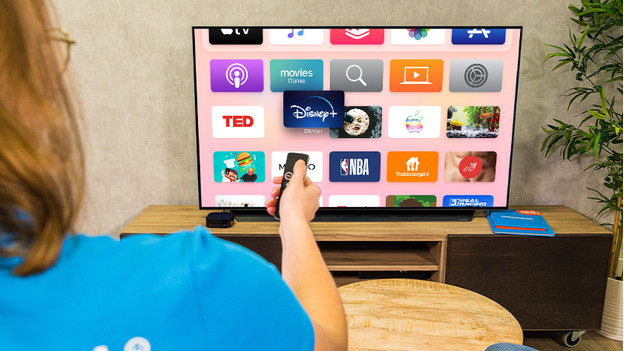
Wenn du viele Apps auf Apple TV herunterlädst, verlierst du möglicherweise den Überblick. Um deine Lieblings-Apps schnell zu finden, kannst du Apps wie auf deinem iPhone oder iPad in Ordnern zusammenfassen.
- Gehe zur Übersicht mit allen Apps und richte die Siri-Fernbedienung auf eine App.
- Klicke mit dem Touchpad auf die App und halte die App angeklickt. Die App beginnt nun zu wackeln.
- Ziehe die App auf eine andere App und klicke erneut auf das Touchpad. Deine Apps befinden sich nun in einem Ordner.
Tipp 5: Verwalte den Apple TV-Speicher
-
Öffne deine Einstellungen und gehe zu „Allgemein“.
-
Navigiere zu „Speicher verwalten“ und klicke auf den Papierkorb hinter den Apps, die du entfernen möchtest.
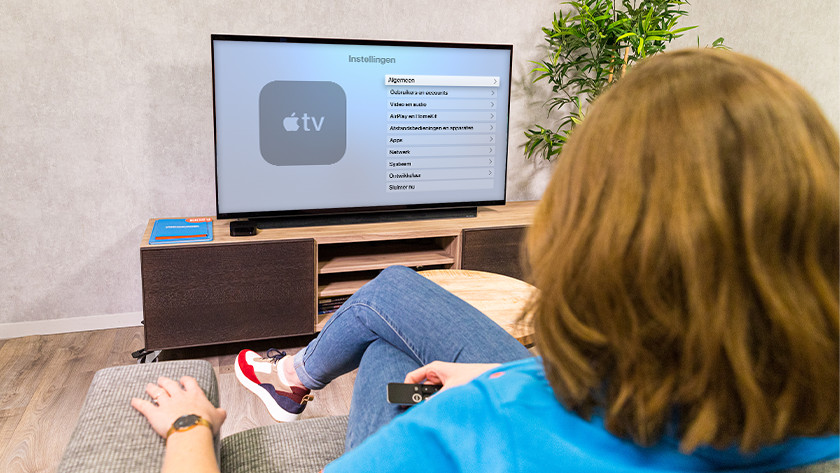

Du hast mit zu großer Begeisterung Apps heruntergeladen und jetzt ist der Speicher deines Apple TV voll. Du kannst den Speicher von Apple TV einfach über die App Einstellungen verwalten.
- Öffne die App Einstellungen und gehe zu Allgemein.
- Scrolle zu Speicher verwalten. Du siehst nun alle auf Apple TV installierten Apps und den Speicherplatz, den sie beanspruchen.
- Klicke auf das Papierkorbsymbol, um Apps zu löschen. So schaffst du Speicherplatz für neue Apps.
Tipp 6: Verwende Apple TV als HomeKit-Hub

Du kannst Apple TV auch als HomeKit-Hub für alle Smart-Geräte in deinem Haus verwenden. Durch Anschließen deiner Geräte an Apple TV kannst du sie problemlos von deinem iPhone, iPad oder deiner Apple Watch aus steuern. Du kannst beispielsweise deine Thermostattasten oder Smart Plugs per Sprache steuern.