
Geschrieben von Daniel
Aktualisiert am
18. September 2026
·
12:37
Wie setze ich einen TP-Link Archer Router zurück?
Hast du das Passwort deines TP-Link-Routers vergessen? Oder beginnt dein Router, ein Eigenleben zu führen? Ist das bei deinem TP-Link-Router der Fall? Ein Reset löst das Problem in vielen Fällen. Unten erfährst du, wie du den Router zurücksetzt.
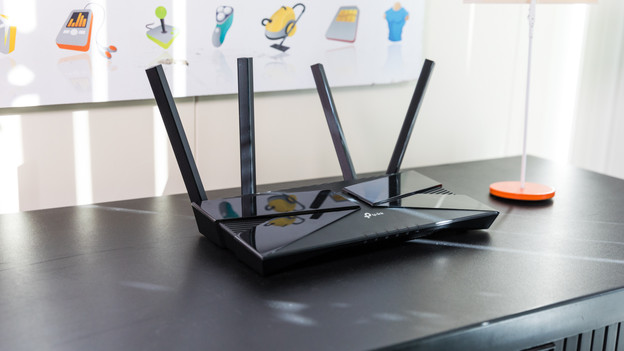
Was brauche ich dafür?
- Einen Router von TP-Link (stelle sicher, dass er eingeschaltet ist)
- Eine Büroklammer (für Methode 1)
- Einen Laptop, einen Desktop-PC oder ein Smartphone, die mit demselben Netzwerk verbunden sind wie der Router, sodass du den Router neu installieren kannst.
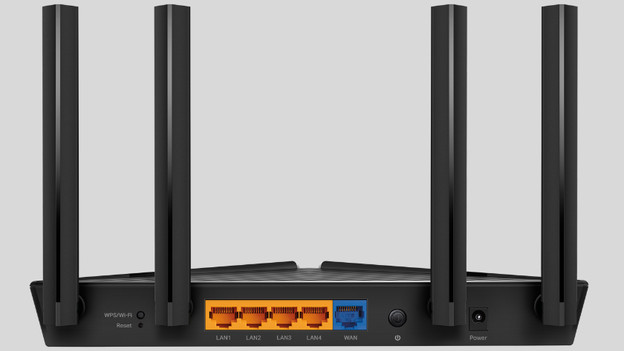
Methode 1: Über die Reset-Taste auf der Rückseite
- Halte mit der Büroklammer die Reset-Taste auf der Rückseite des Routers gedrückt. Diese Taste befindet sich in einer kleinen Vertiefung.
- Warte ca. 5 Sekunden, bis die Power-LED aufleuchtet. Lass dann die Taste los.
- Der Router ist jetzt zurückgesetzt und startet neu.

Methode 2: Über die Konfigurationsseite
- Schließe einen Laptop oder PC an deinen Router an.
- Öffne einen Internetbrowser und suche nach tplinkwifi.net oder installiere und öffne die TP-Link Tether-App von Google Play oder dem Apple Store.
- Melde dich mit admin als Benutzername und Passwort an. Es sei denn, du hast dies selbst eingestellt.
- Oben auf der Seite siehst du 3 Registerkarten. Wähle „Erweitert“.
- Auf der linken Seite erscheint ein Menü. Wähle hier die Option: „Systemfunktionen“.
- Unterhalb deiner Auswahl werden nun eine Reihe weiterer Optionen angezeigt. Wähle hier: „Sichern und Wiederherstellen“.
- Drücke nun auf „Zurücksetzen auf Werkseinstellungen“, um den Router zurückzusetzen. Der Router ist nun zurückgesetzt.
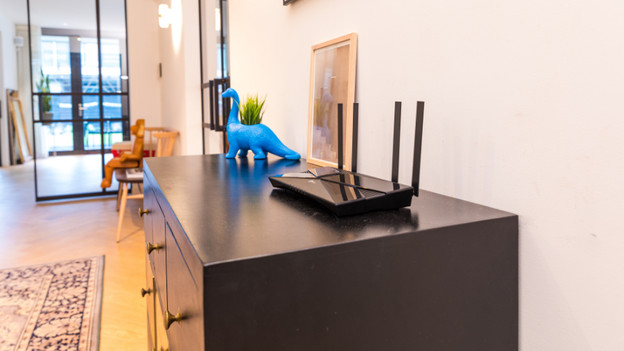
Neu installieren
Möchtest du den Router neu installieren? Folge dann den Anweisungen auf unserer Installationsseite:

