
Geschrieben von Linde
Aktualisiert am
11. September 2024
·
16:51
Wie koppelst du mehrere UE Boom-Lautsprecher?
Mit mehreren Ultimate Ears Lautsprechern erzeugst du einen kraftvolleren Klang. So verwandelst du jede Situation in eine Party oder stellst sicher, dass beispielsweise im Park jeder die Musik deutlich hört. Wir erklären dir in 4 Schritten, wie du ganz einfach mehrere Ultimate Ears Lautsprecher verbindest.

Erste Schritte mit der Koppelung
Du verbindest mehr als 150 Ultimate Ears Lautsprecher für einen kraftvollen Klang. So genießt auch in größeren Räumen jeder die Musik. Wir erklären dir in 4 Schritten, wie das geht.
- Schritt 1: Verbinde alle Lautsprecher mit deinem Smartphone
- Schritt 2: Lade die UE BOOM App herunter
- Schritt 3: Öffne die App und klicke auf das PartyUp-Symbol
- Schritt 4: Füge die Lautsprecher hinzu, mit denen du eine Verbindung herstellen möchtest

Was benötigst du?
Du benötigst zwei oder mehr Ultimate Ears Boom-Lautsprecher. Mit der PartyUp-Funktion in der App verbindest du alle Lautsprecher miteinander. Du verwendest PartyUp nur bei diesen Modellen: Boom 3, Boom 4, Megaboom 3, Megaboom 4, Everboom, Epicboom und Hyperboom. Du benötigst außerdem die Ultimate Ears Boom App auf deinem Smartphone.

Schritt 1: Verbinde alle Lautsprecher mit deinem Smartphone
Du verbindest alle Lautsprecher, über die du Musik hören möchtest, mit deinem Smartphone. Schalte dazu jeden Lautsprecher ein und drücke lange auf die Bluetooth-Taste. Du lässt die Taste los, wenn du das Licht blinken siehst. Gehe auf deinem Smartphone in den Einstellungen auf Bluetooth. Der Name des Sprechers erscheint und du klickst darauf. Nach einigen Sekunden ist der Lautsprecher verbunden.

Schritt 2: Lade die UE BOOM App herunter
Du benötigst die Ultimate Ears Boom App, also lädst du sie aus dem App Store herunter. Wenn du die App bereits hast und sie aktualisieren musst, wird ein blauer Bildschirm angezeigt. Tippe auf "Let's do this" oder “ oder "Lasst uns das tun" und lasse die App geöffnet, während das Update läuft. Anschließend kehrst du zum Startbildschirm zurück.

Schritt 3: Öffne die App und klicke auf das PartyUp-Symbol
In der App siehst du den Lautsprecher, der zuerst verbunden wurde. Unten siehst du das PartyUp-Symbol. Dies erkennst du am Logo mit den 2 Lautsprechern nebeneinander. Tippe hier.
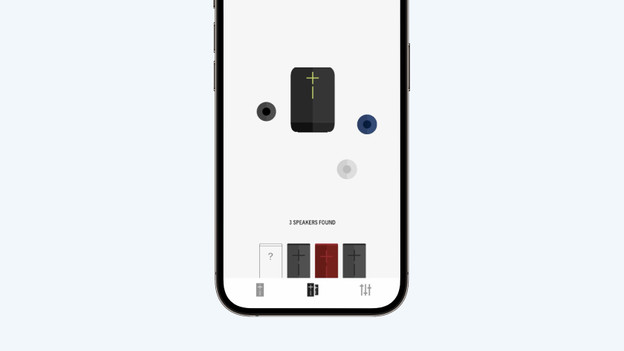
Schritt 4: Füge die Lautsprecher hinzu, die du verbinden möchtest
Jetzt siehst du in der Mitte den Lautsprecher, der zuerst angeschlossen wurde. Unten sieht man die weiteren Lautsprecher, die bereits per Bluetooth verbunden sind. Du klickst auf einen Lautsprecher, hältst ihn gedrückt und ziehst ihn in die Mitte. Nach dem Loslassen siehst du, dass der zweite Lautsprecher für einen Moment lädt. Nach ein paar Sekunden ist die Verbindung hergestellt. Wiederhole diesen Vorgang für die anderen Lautsprecher, die du anschließen möchtest.

Verbindung trennen
Du kannst alle Lautsprecher ganz einfach trennen, indem du auf "Party beenden“ klickst. Drücke „OK“ und die Musik wird weiterhin über den zuerst angeschlossenen Lautsprecher abgespielt.
Artikel von Linde
Audio-Expertin.

