
Geschrieben von Giorgos
Aktualisiert am
18. September 2026
·
12:43
Was ist ein USB-C-Monitor und welche Vorteile bietet er?
Es gibt verschiedene USB-C-Anschlüsse für Monitore. Mit einem USB-C-Monitor, der eine Leistung von mindestens 65 Watt hat, sendest du Strom, Daten und Bild über ein einziges Kabel und dein Schreibtisch bleibt aufgeräumt. Außerdem gibt es Bildschirme mit einem Thunderbolt-Anschluss, die einem USB-C-Anschluss ähneln, aber andere Möglichkeiten bieten. In diesem Beratungsartikel erzählen wir dir mehr über die Vorteile eines USB-C-Monitors.

Was ist ein USB-C-Monitor?
Ein USB-C Monitor kombiniert 3 Funktionen in einem Kabel. Genau wie bei allen anderen USB-Anschlüssen überträgst du mit einem USB-C-Anschluss Daten. Außerdem dient ein USB-C-Anschluss als Stromzufuhr, wenn er Power Delivery hat. Wenn du deinen Laptop über diesen Anschluss verbindest, lädt er während der Arbeit auf. Ein USB-C-Anschluss mit DisplayPort Alternative Mode überträgt auch Bildsignale. So bleiben die HDMI- und DisplayPort Anschlüsse für andere Geräte frei. Achte darauf, dass die Wattzahl, die dein Monitor liefert, hoch genug ist. Das Minimum liegt hierfür zwischen 65 und 100 Watt.
Was sind die Vorteile eines USB-C-Monitors?

Power Delivery
Arbeitest du oft mit einem Laptop, Tablet oder Smartphone? Dann nutze die Power Delivery Funktion eines USB-C-Anschlusses. Ein USB-C-Monitor mit dieser Funktion lädt dein angeschlossenes Gerät während der Arbeit auf. So hast du immer eine volle Batterie. Achte darauf, dass die Mindestleistung dieses Anschlusses 65 Watt betragen sollte. Nutzt du eine Workstation, einen Gaming-Laptop oder anspruchsvolle Programme? Dann empfiehlt sich ein USB-C-Monitor mit mindestens 95 oder 100 Watt Leistung.

Unterstützt hohe Auflösungen
USB-C-Monitore unterstützen hohe Auflösungen wie Quad HD oder 4K. Ein Thunderbolt-Anschluss, der eine leistungsstärkere Version von USB-C ist, unterstützt sogar 8K bei 60 Hertz. Dadurch ist ein USB-C-Monitor eine gute Wahl, wenn du Fotos oder Videos bearbeitest. Fürs Gaming kannst du einen Monitor mit einem Thunderbolt 3- oder 4-Anschluss nutzen. So spielst du mit einer hohen Bildwiederholrate, wenn du in Quad HD oder 4K spielst.
Daisy Chaining
Mit Daisy Chaining verbindest du zwei oder mehr Monitore miteinander, ohne einen Port deines PCs zu nutzen. Verbinde deinen Computer über ein USB-C Kabel mit dem ersten Monitor. Schließe den zweiten Monitor danach an den ersten Monitor an. Beachte, dass du hierfür zwei USB-C Ports oder einen USB-C Port und einen DisplayPort Port benötigst. Im zweiten Fall brauchst du einen Adapter oder ein USB-C auf DisplayPort-Kabel.

Funktioniert ein USB-C-Monitor mit einem MacBook?
Alle MacBooks haben einen Thunderbolt-Anschluss. Die neuesten MacBooks haben einen Thunderbolt 5-Anschluss. Diese Anschlüsse haben eine höhere Bandbreite, wodurch du Dateien schneller überträgst. Konfiguriere deinen Monitor so, dass er auf dem richtigen Output steht. Außerdem ist es je nach MacBook unterschiedlich, wie viele Monitore du anschließen kannst.
Was ist der Unterschied zwischen USB-C und Thunderbolt?
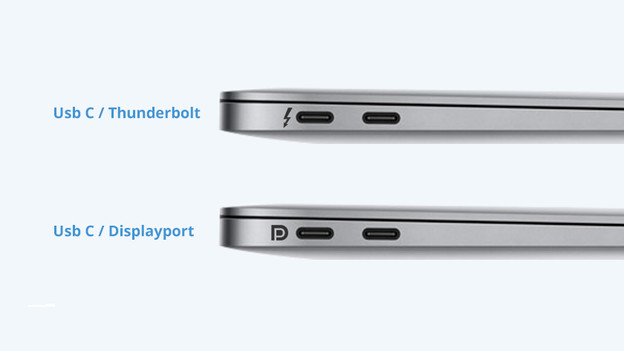
Auf den ersten Blick scheinen USB-C und Thunderbolt gleich zu sein, sie unterscheiden sich jedoch erheblich. Die Form ist genau gleich, aber ein Thunderbolt-Anschluss ist leistungsfähiger. Beispielsweise unterstützt Thunderbolt Auflösungen bis einschließlich 8K, wohingegen USB-C maximal 4K unterstützt. Darüber hinaus überträgt Thunderbolt Daten zweimal schneller als USB-C. Ein Thunderbolt-Monitor verfügt daher über mehr Leistung als ein normaler USB-C-Monitor. Ein weiterer großer Unterschied besteht in der Mac-Kompatibilität. Das Apple MacBook funktioniert besser mit einem Thunderbolt-Monitor.

Welches Kabel brauche ich?
Dank USB-C Monitoren überträgst du Bildsignale oft direkt mit einem USB-C Kabel. Achte darauf, dass nicht alle USB-C oder Thunderbolt-Kabel Bildsignale übertragen oder eine Ladefunktion haben. Du erkennst dies an den Symbolen auf dem USB-C oder Thunderbolt-Kabel. Eine andere Option ist eine Dockingstation. Damit behältst du den Überblick und hast zusätzliche Anschlüsse für anderes Zubehör.
Maak je usb C monitor setup compleet


Artikel von Giorgos
Monitor-Beratungsprofi.

