Geschrieben von Job
Aktualisiert am
5. September 2025
·
14:30
Was ist Übertaktung bei einem Monitor?
Wenn du deinen Monitor übertaktest, erhöhst du die Bildwiederholfrequenz deines Bildschirms. Dadurch werden Bewegtbilder noch flüssiger dargestellt und du hast weniger Probleme mit Input Lag. In diesem Artikel erklären wir dir, was Übertaktung bei deinem Monitor ist und wie das geht.
Was ist Übertaktung?
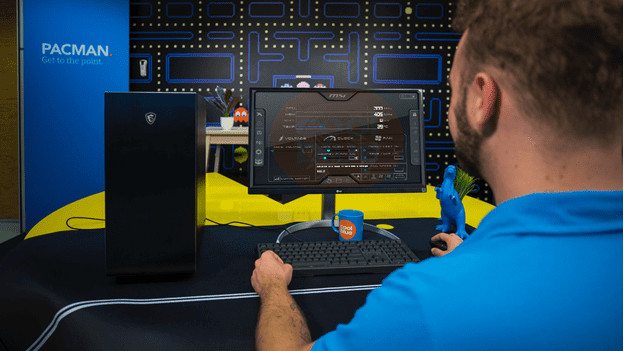
Das Übertakten ist eine Technik, bei der dein Gerät schneller arbeitet als mit den Standardeinstellungen. Grafikkarten und Prozessoren eignen sich häufig für die Übertaktung, da du leistungsintensive Aufgaben damit schneller erledigst. Auch manche Monitore sind übertaktbar. Wenn du deinen Monitor übertaktest, erhöhst du die Bildwiederholfrequenz. Das ist praktisch für Online-Gaming und Grafikdesign. Je höher die Bildwiederholfrequenz, desto flüssiger werden die Bilder auf dem Bildschirm dargestellt.
Wie funktioniert das?
Überprüfe zunächst, ob sich dein Monitor zur Übertaktung eignet. Wirf dafür einen Blick in die Gebrauchsanleitung deines Monitors. Befolge anschließend die folgenden Schritte:
- Öffne das On-Screen-Display (OSD) Menü. Drücke dafür den Menüknopf unten am Monitor oder hinter dem Bildschirm.
- Gehe zu 'Game Setting'.
- In diesem Menü findest du die Option 'Overclock'. Aktiviere die Option.
- Wähle die gewünschte Bildwiederholfrequenz aus.
- Drücke auf den Knopf zum Speichern der Einstellungen.
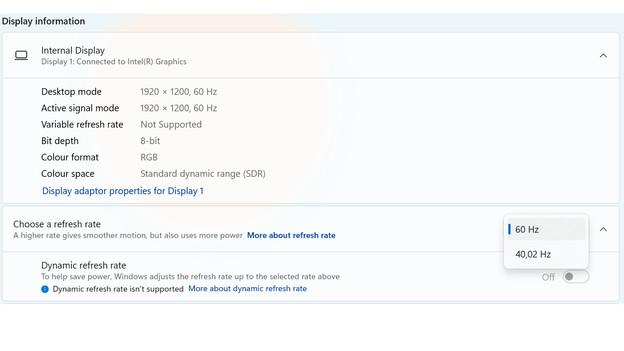
- Klicke mit der rechten Maustaste auf deinen Desktop-Hintergrund und öffne die 'Anzeigeeinstellungen'.
- Scrolle nach unten und klicke auf 'Erweiterte Anzeige'.
- Wähle hier die gewünschte Aktualisierungsrate aus, zum Beispiel 260 Hertz.
Bildwiederholfrequenzen wechseln
AOC U27G4R
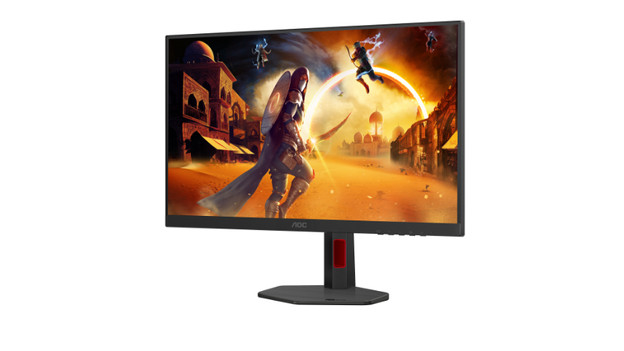
Es gibt nicht nur Monitore zur Übertaktung, sondern auch solche, bei denen du einfach zwischen zwei Bildwiederholfrequenzen wechselst. Mit dem AOC U27G4R schaltest du zwischen 160 Hertz und 320 Hertz hin und her. Wenn du dich für eine Bildwiederholfrequenz von 320 Hertz entscheidest, spielst du in Full-HD-Auflösung. Diese Bildwiederholfrequenz ist praktisch für Online-Gaming, da sie die flüssigsten Bildübergänge bietet. So siehst du jeden Gegner schnell und scharf. Wenn du in 4K zockst, solltest du dich für 160 Hertz entscheiden, damit jedes Detail in deinem Game realistisch aussieht.
Philips Evnia 25M2N5200U/00
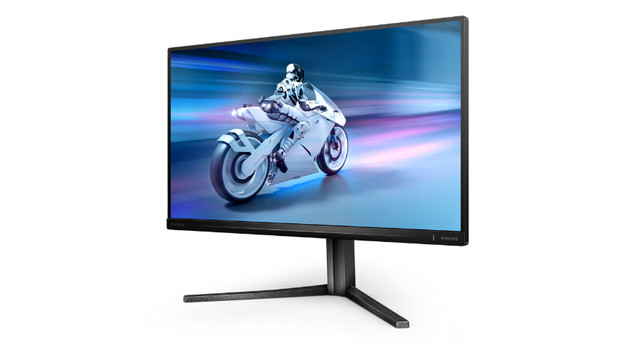
Der Philips Evnia 25M2N5200U/00 hat eine übertaktbare Bildwiederholfrequenz von 390 Hertz, wenn du ein DisplayPort-Kabel verwendest. Damit eignet sich dieser Monitor für E-Sport, da in schnellen Shootern deine Gegner blitzschnell im Bild erscheinen. Außerdem wird jede von dir ausgeführte Bewegung flüssig dargestellt. Nutzt du ein HDMI-Kabel? Dann erreichst du eine maximale Bildwiederholfrequenz von 240 Hertz. Diese Möglichkeit ist praktisch, wenn du den Monitor an einen Gaming-Laptop anschließt, der nur einen HDMI-Anschluss hat. So spielst du immer noch mit einer hohen Bildwiederholfrequenz, auch wenn du kein DisplayPort-Kabel verwendest.