Geschrieben von Steven
Aktualisiert am
20. März 2025
·
11:06
Wie sehe ich, welcher RAM in meinen Windows Laptop passt?
Du kaufst RAM für deinen Windows Laptop. Aber wie findest du die richtigen Informationen zum Arbeitsspeicher, den dein Laptop unterstützt? Hier erklären wir, wie du auf deinem Laptop Angaben dazu findest, welcher RAM passt.
Speicher im Windows Task-Manager ansehen
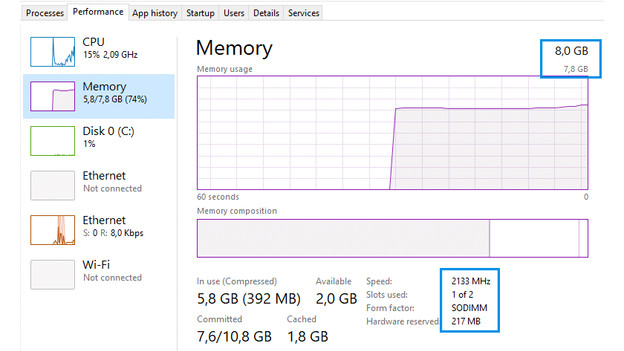
Öffne den Task-Manager, um herauszufinden, welche Art von RAM dein Laptop unterstützt. Das ist relativ einfach:
- Drücke gleichzeitig Strg + Alt + Entf. auf der Tastatur.
- Gehe zu "Task-Manager".
- Wechsle zur Registerkarte "Leistung" oben im Fenster.
- Klicke links auf "Arbeitsspeicher".
In diesem Fenster siehst du, was es beim Kauf von RAM zu beachten gibt:
- Oben rechts siehst du die aktuelle RAM-Kapazität.
- An dieser Stelle (oben rechts) steht auch der DDR-Typ. In einigen Fällen wird hier nichts angegeben; dann unterstützt dein Laptop DDR4.
- Unterhalb der Diagramme siehst du eine Liste mit Angaben zur Geschwindigkeit (in MHz), den verwendeten Steckplätzen und dem Formfaktor.
Der maximale Arbeitsspeicher in deinem Laptop
Für jeden Laptop gibt es einen maximalen Arbeitsspeicher, der unterstützt wird, aber oft nicht standardmäßig verbaut ist. Ein Laptop mit 8 GB Standard-RAM kann beispielsweise auch Platz für 16 GB bieten. Wenn du das nutzen möchtest, ersetzt du den gesamten Speicher durch ein neues RAM-Modul mit einer höheren Kapazität oder baust ein zusätzliches RAM-Modul mit 8 GB ein, sofern ein zusätzlicher Steckplatz verfügbar ist. Angaben zum maximalen Arbeitsspeicher, den der Laptop unterstützt, findest du nicht im Laptop. Dafür musst du weitere Informationen zum Laptop suchen.
Artikel von Steven
Komponenten-Experte.